iPadをサブディスプレイにした感想|接続方法と高さ調整スタンド
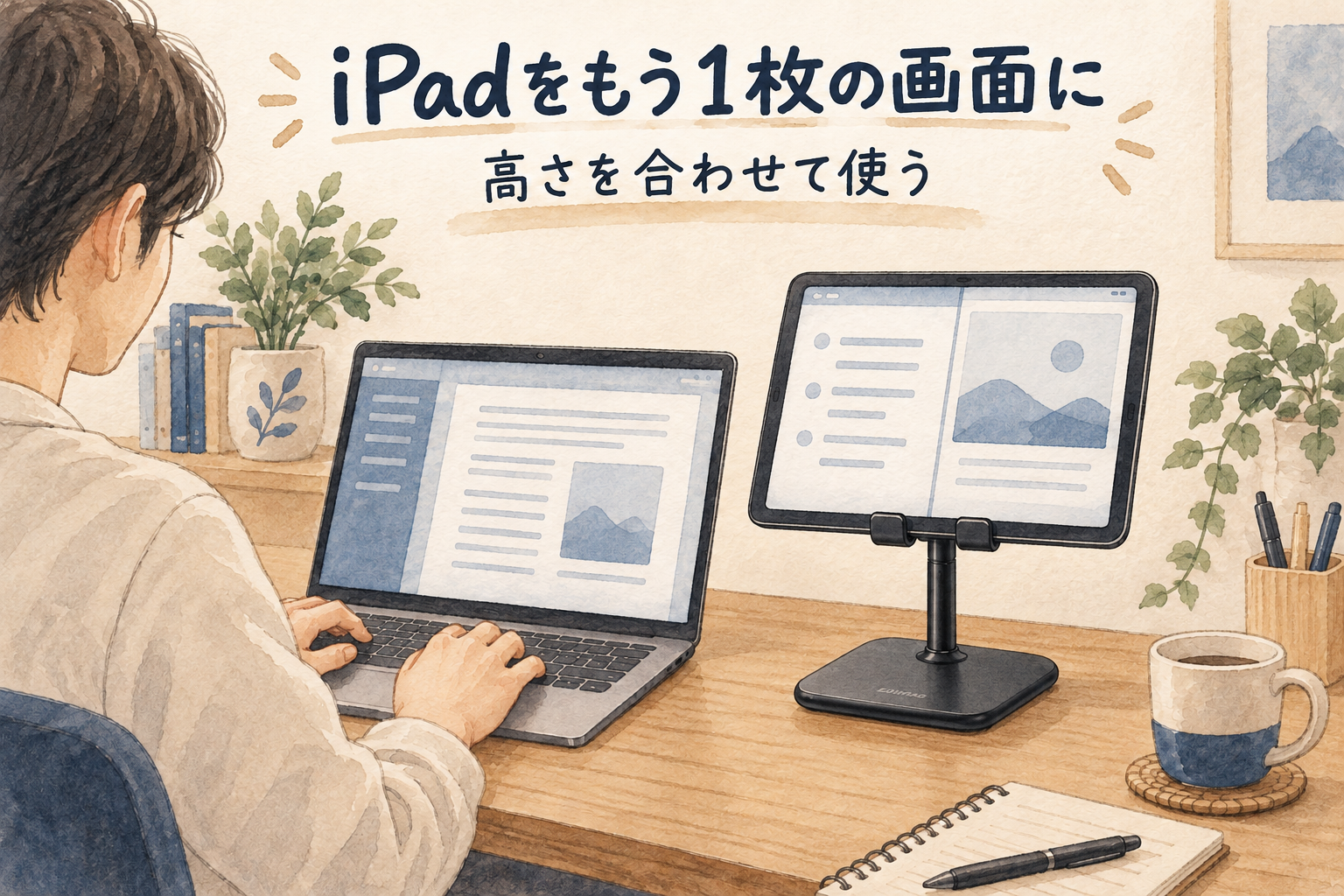
持っているiPadを、パソコンの横でもう1枚の画面として使いたい。そんなときは、まず接続方法を試してから、使いやすい位置へ置くスタンドを考えると選びやすいです。
ぼくは初代M1 MacBook AirでduetとMacのSidecarを試し、当時の環境ではduetの動作を軽快に感じていました。iPadの置き方では、高さを変えられるスタンドが便利でした。2022年の元記事の感想と、現在の接続条件を分けてまとめます。
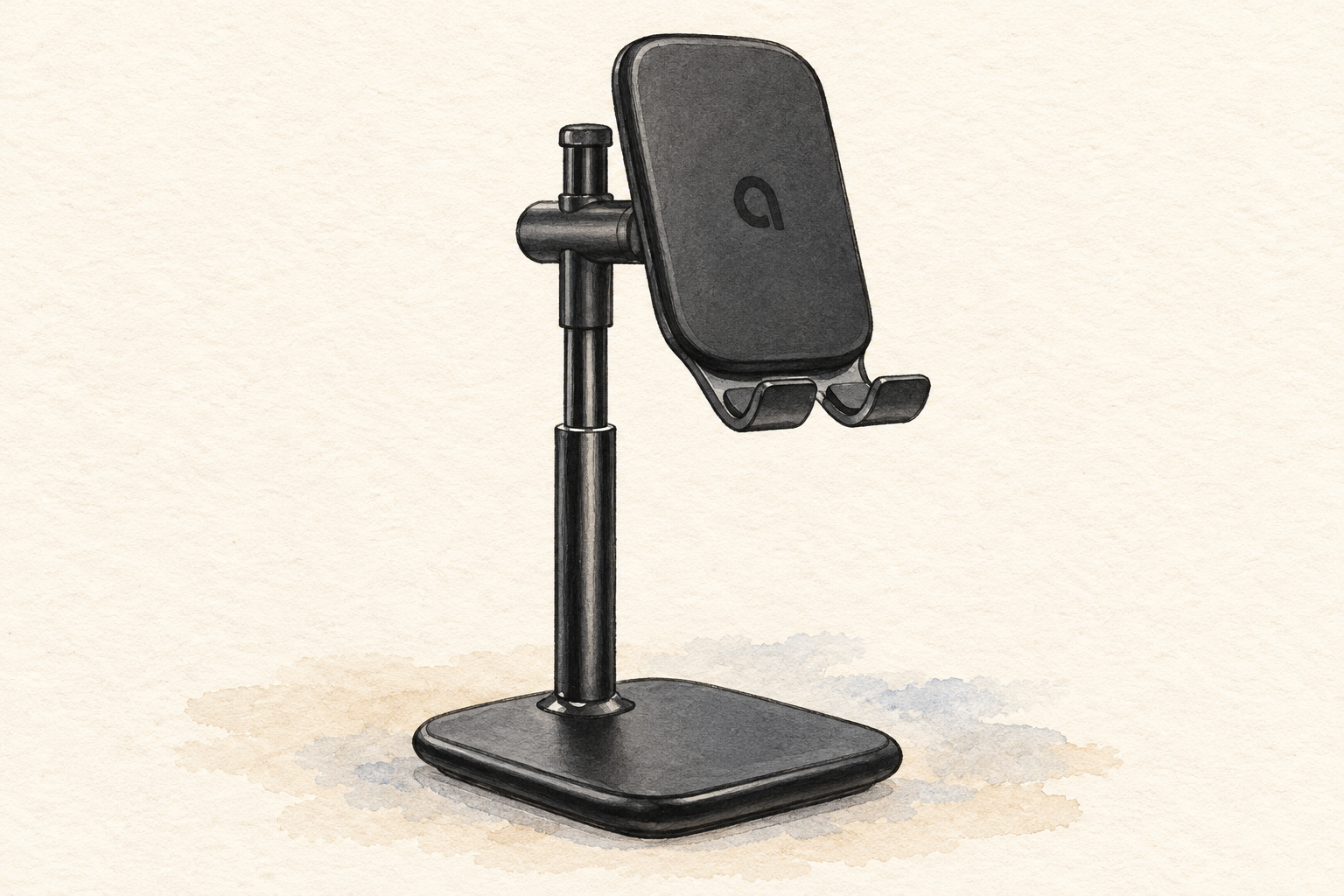
高さを合わせて机上で使う
Lomicall 高さ調整タブレットスタンド DT04・ブラック
ぼくはiPadをサブディスプレイにする際、机に置きっぱなしで使っていました。高さを変えられ、土台に重みがあります。
Amazonで同じ黒モデルを確認確認時点では在庫切れ・再入荷予定なしの表示です。別モデルへは置換せず、紹介した商品の情報リンクを載せています。
記事内のイラストは外観や使い方を説明するためのもので、実物写真ではありません。人物・PC・iPadの画面は汎用の描写です。使い心地は、2022年の元の記事に残した経験をもとに紹介しています。
Macなら、まずSidecarの対応条件を確認
Sidecarは、対応するMacとiPadで、Macの画面を拡張したりミラーリングしたりする機能です。追加アプリを買う前に、お手持ちの機器が対応するか確認したいです。
Appleは、対応機種・OSに加え、両方へ同じApple Accountでサインインし、2ファクタ認証を使う条件を案内しています。USB接続で使う際は、iPad側でMacを信頼する設定も必要です。機器とOSの条件はAppleのSidecar案内で確認してください。
設定の場所はOSによって異なります。macOS Ventura 13以降なら「システム設定」の「ディスプレイ」、Monterey 12では「システム環境設定」の「ディスプレイ」が案内されています。OSの版に合った案内を確認してください。
Windowsや別の環境では、duetも選択肢
duetは、Mac・Windows・iOS・Androidなどの機器を組み合わせ、追加の画面として使うソフトです。パソコン側とタブレット側のアプリ、対応OS、利用する機能とプランを確認して使います。
利用できる機能と料金は、購入時のプランによって変わります。料金・プラン・接続方法はduetの公式サイトと公式ヘルプを確認してください。有線・無線のどちらを使いたいかも、購入前に確認したいです。
当時の感想:ぼくのM1環境では有線が快適だった
元記事で試したのは、初代M1 MacBook Airの環境です。duetとSidecarはいずれも動作し、ぼくにはSidecarのほうが少し負荷が高め、duetのほうが軽快に感じられました。
接続も、ぼくの環境では有線のほうが快適でした。ただし、遅延やCPU使用率を測って比べた結果ではありません。周囲の無線環境や機器・OSで変わるため、すべての人にduetや有線が優れている、とは言えません。使える機能を先に試し、納得できなければ別の方法を検討したいです。
机に置いて、iPadを2つの爪で支える
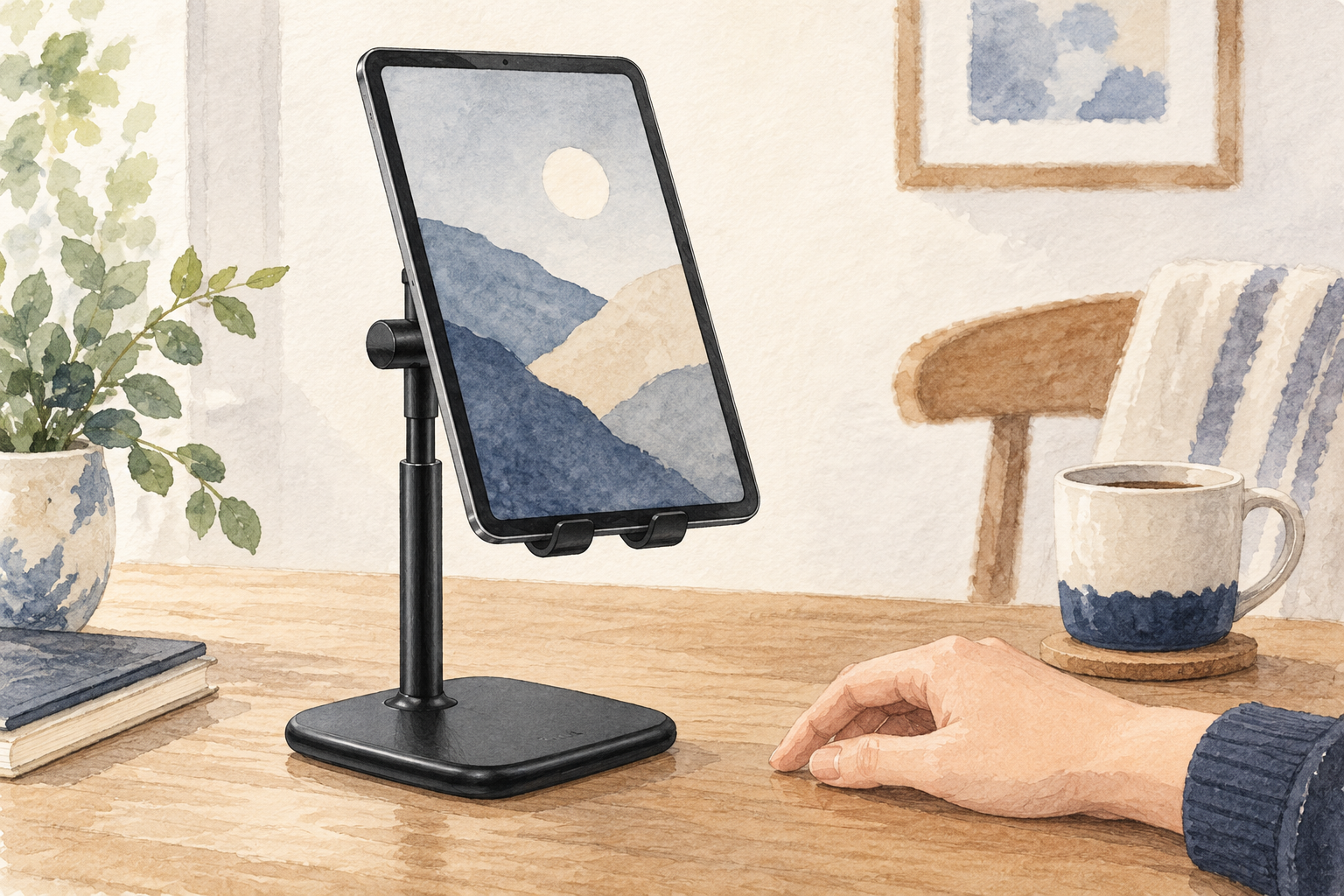
ぼくが使っていたのは、黒い高さ調整型のLomicallスタンドです。支柱が伸縮し、重みのある土台と、下端を受ける爪があります。平たい土台から1本の支柱が立ち、端末の下側を左右2つの爪で支えます。
元記事では、置いたあとにiPadを操作しても土台がしっかりしていると感じ、受け爪にも深さがあることを気に入っていました。以前使っていた浅い爪のスタンドでは、位置を変えようとした際にiPadが外れることがあり、それがストレスだったからです。
これは当時の使用感で、どんな重さ・置き方でも倒れない保証ではありません。端末やケースの厚さ、受け爪への収まり、土台を置く面を確認し、画面を載せたまま無理に動かさないように使います。
高さを合わせて机上で使う
Lomicall 高さ調整タブレットスタンド DT04・ブラック
ぼくはiPadをサブディスプレイにする際、机に置きっぱなしで使っていました。高さを変えられ、土台に重みがあります。
Amazonで同じ黒モデルを確認確認時点では在庫切れ・再入荷予定なしの表示です。別モデルへは置換せず、紹介した商品の情報リンクを載せています。
ノートパソコンと見比べやすい高さへ
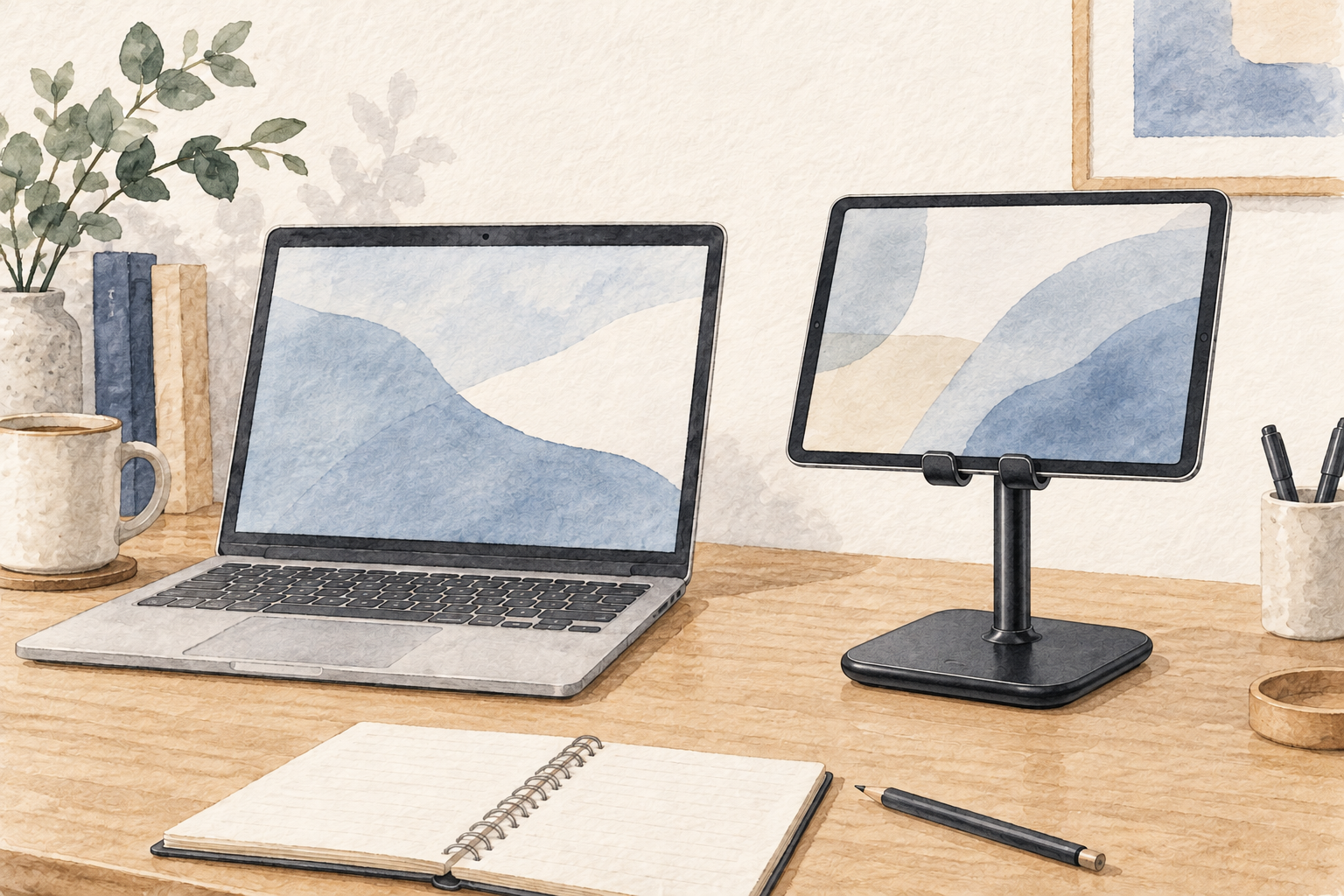
ケースの折り返しスタンドでもiPadは立ちますが、ぼくにはパソコン画面と高さが違うと見比べにくく感じられました。高さを調整できるスタンドなら、置く位置を選びやすいです。
商品仕様では、高さ約180〜245mm、全体重量905gと案内されています。本人の実測値ではありません。元記事では、パソコンの下へ夏場のクーラーパッドを挟んで高さが変わっても、iPad側を合わせられる点を便利と感じていました。
画面の高さをそろえることは、ぼくの机で見比べやすくする工夫です。調整範囲内で、画面を見るときの位置や向きを合わせて使います。
ケーブルは下へ余裕を持たせる
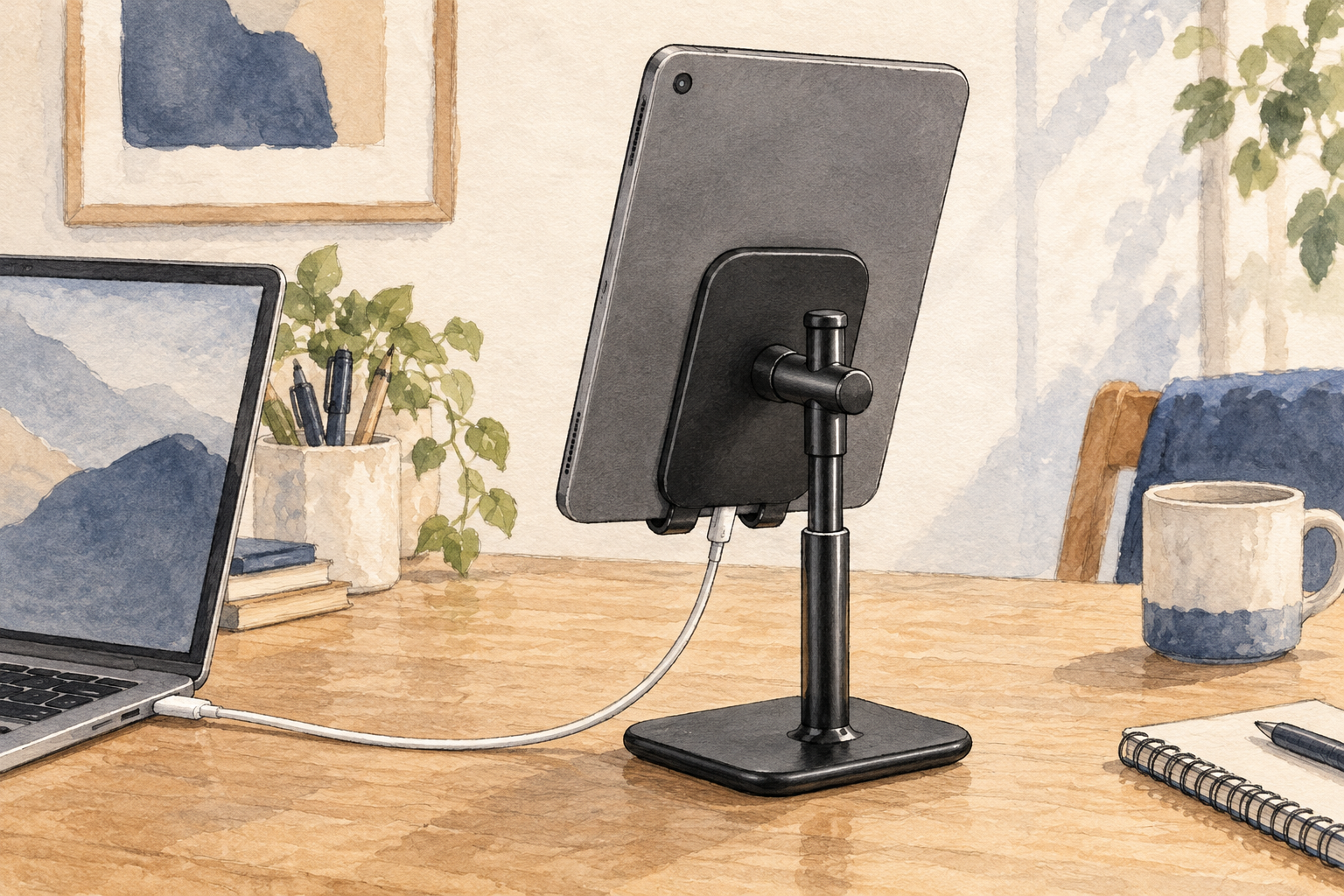
有線で接続するときは、端末の充電口と受け爪の位置、ケーブルの長さを見ておきたいです。スタンドが端子をふさがない向きに置き、ケーブルを引っ張って端末や土台が動かないように余裕を持たせます。
図のケーブルは、スタンドの本体や支柱を貫いていません。左右の受け爪の間から、端末の下へ自然に出しています。接続ケーブルは、使うPC・iPadと接続方法に対応したものを用意してください。
持ち歩きより、机に置いておく使い方に
ぼくはスタンドを作業場に置きっぱなしにして、必要なときにiPadをセットしていました。約1kg近い重さは机上の安定感につながる印象でしたが、持ち歩きやすさを試した記録はありません。
外へ頻繁に持ち出す目的なら、大きさ・重さ・収納方法も比べたいです。一方、同じ机で使うなら、土台の置き場所、画面を支える爪、高さの合わせやすさを重視すると検討しやすいと思います。
既にあるiPadを活用したい人へ
これからiPadを買うところから始めるなら、専用モニターを買う選択肢もあります。ぼくが便利に感じたのは、既に持っていたiPadの使い道を増やせるところでした。
まずは対応する接続方法で試し、作業に合うと感じてから、机へ置くスタンドを選ぶ順番がよさそうです。ぼくには、同じ机で使うときの高さ調整と受け部のしっかりした感じが役立ちました。
高さを合わせて机上で使う
Lomicall 高さ調整タブレットスタンド DT04・ブラック
ぼくはiPadをサブディスプレイにする際、机に置きっぱなしで使っていました。高さを変えられ、土台に重みがあります。
Amazonで同じ黒モデルを確認確認時点では在庫切れ・再入荷予定なしの表示です。別モデルへは置換せず、紹介した商品の情報リンクを載せています。
同一型の確認:メーカーの2022年の製品案内に、高さ調整型ブラックのASINが掲載されています。古いセール価格を現在の価格として転載していません。