Luxafor Mute Buttonを5か月使った感想|色の見方と接続の注意
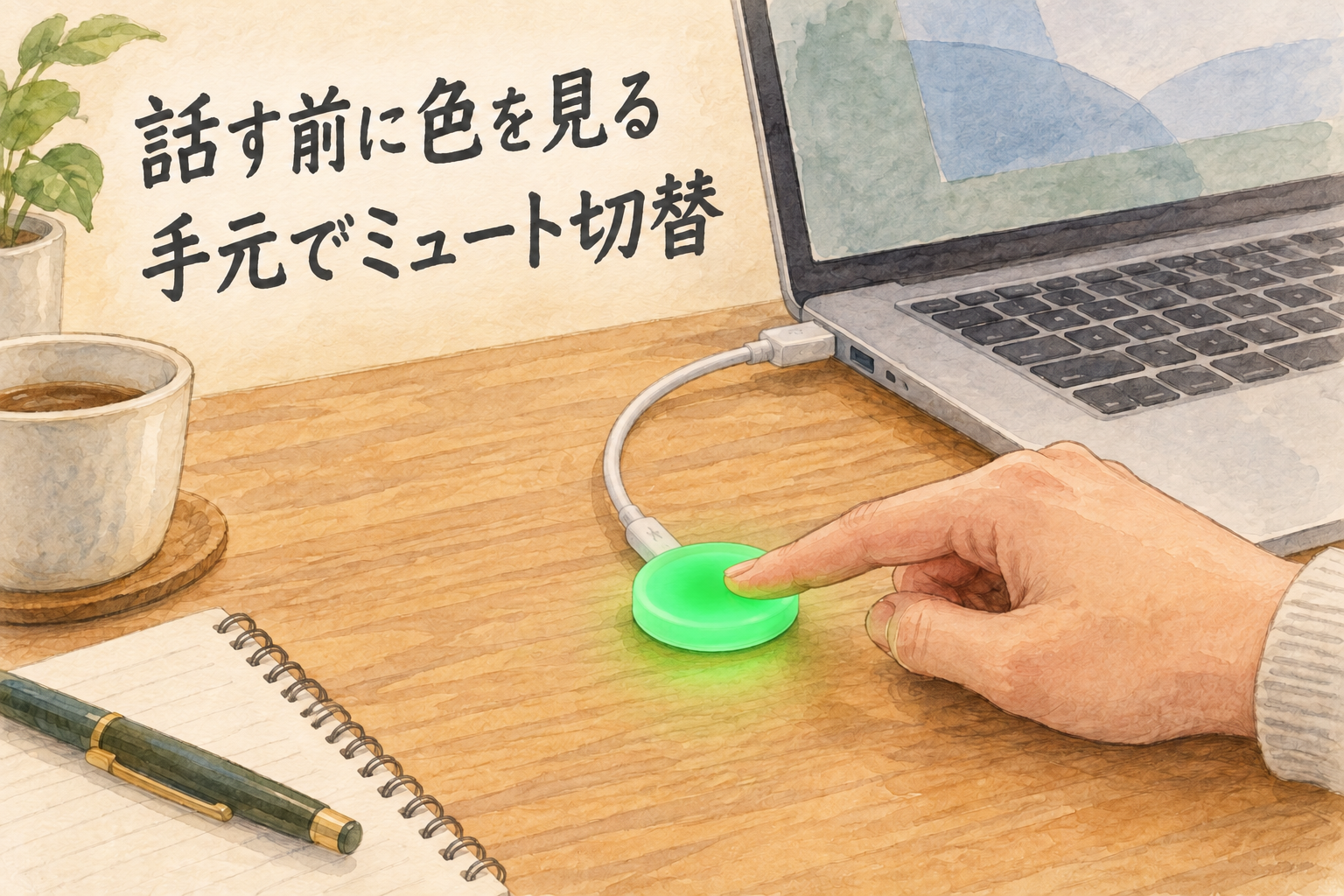
Web会議で話したつもりが、マイクはミュートのまま。反対に、ミュートしたつもりで独り言が聞こえていたこともありました。画面の小さなアイコンをその都度見るより、手元で状態を確認できる道具が欲しくて使ったのが「Luxafor Mute Button」です。
ぼくには、指で触って切り替えられ、点灯色をひと目で確認できるところが便利でした。元の記事に書いた当時5か月の感想と、初代モデルの接続・状態確認で見ておきたい点をまとめます。
手元の色でマイクを確認
Luxafor Mute Button 初代・USB-C0.5mセット
専用ソフトとタッチ操作で、システムのマイクを切り替える道具。
Amazonで初代Mute Buttonを確認リンク先はUSB-C0.5mセット。確認時点では在庫切れ、再入荷予定の表示はありません。
記事内のイラストは初代の外観や使い方を説明する図です。接続は元記事のUSB-A構成を描いています。現在のリンク先にはUSB-C0.5mケーブルが付くため、購入時は接続するPCの端子を確認してください。
画面を探す前に、手元の色を確認する
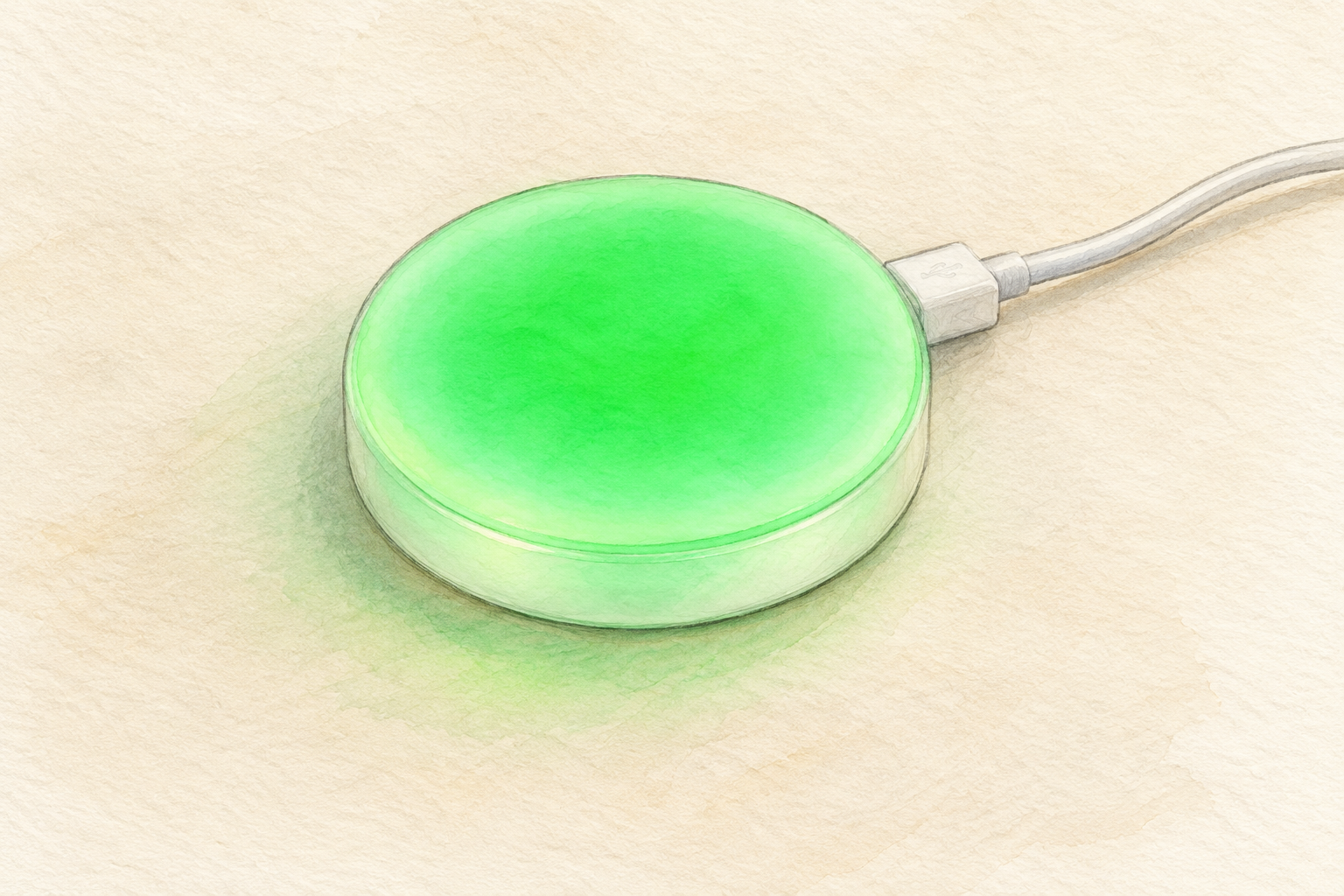
Luxafor Mute Buttonは、PCへUSBでつなぐ丸いタッチ式ボタンです。小さな薄い円形で、上面が光り、マイクの状態を色で確かめられます。押し込む物理キーというより、タッチパネルに近い感触でした。
ぼくは当時、初期設定のまま赤=ミュート解除、緑=ミュートとして使っていました。赤を「止まれ」と思い込みがちなので、慣れるまではどちらの色がどの状態か意識する必要があります。色は変更できるため、この対応がすべての人に共通するとは限りません。
専用ソフトを使えるPCか、先に確認する
初代Mute Buttonは、USBを挿すだけで必ず使える製品ではありません。対応するLuxafor Mute Button用ソフトをPCへインストールし、起動して使います。Windows・Mac向けの案内がありますが、使うOSの版と、現在の配布・対応状況を確認してください。
特に会社から貸与されたPCでは、ソフトをインストールできない場合があります。元の記事でも注意点として挙げました。まず会社の運用と、必要なソフトが使える環境かを確認したいです。
使う机へ置いてから、付属USBケーブルで接続
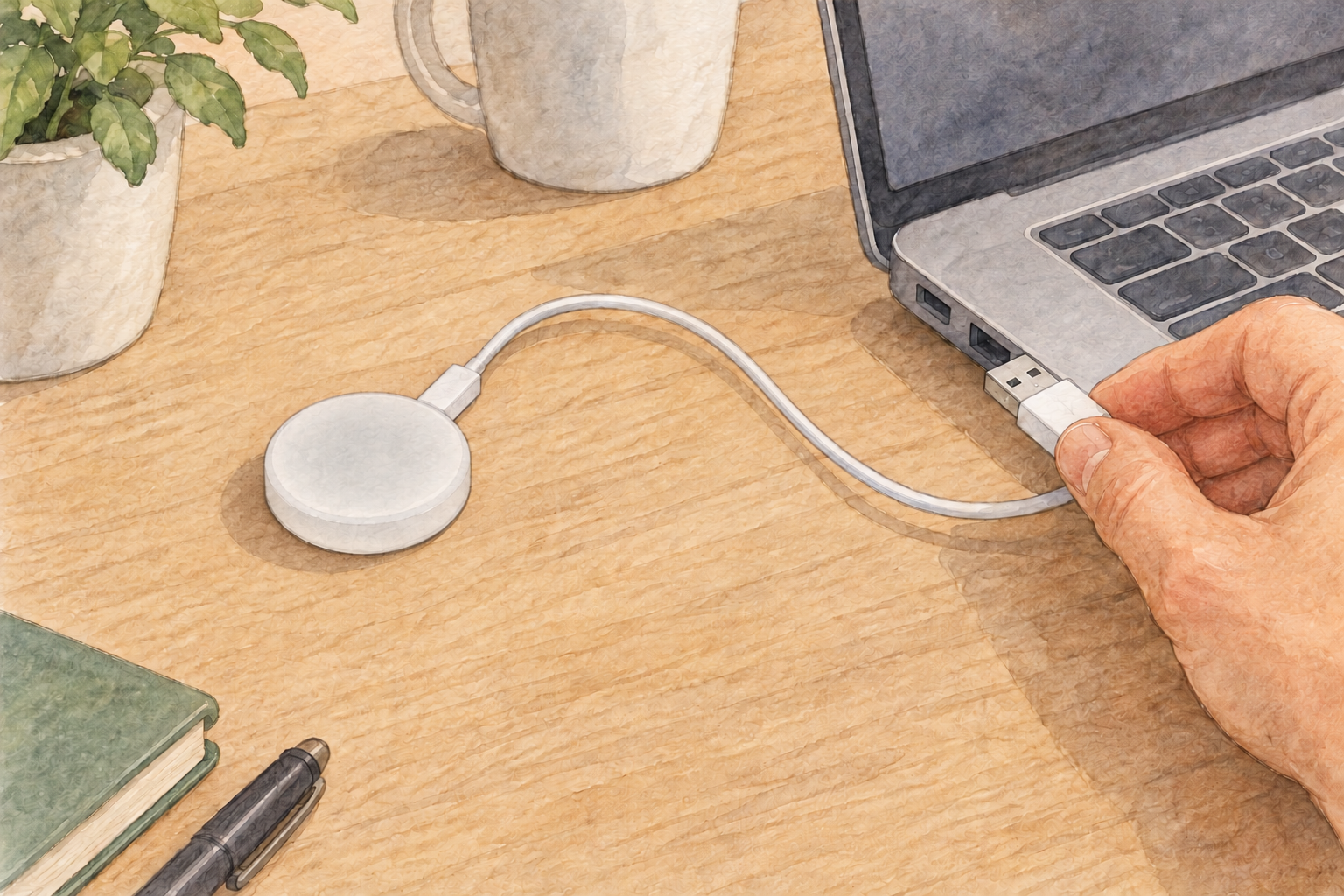
取扱説明書では、ソフトを起動したうえで、ボタンを実際に使う場所へ置いてからPCへ接続します。初代は付属のUSBデータケーブルを使うよう指定されています。製品側はmicro USBの接続です。本文の接続図は、元記事で使っていたPC側USB-Aの構成を説明しています。今回のリンク先は付属ケーブルがUSB-C0.5mのセットで、この違いを区別して紹介します。
手で持ったままUSBへつなぐと、周囲の状態を検知して、意図せずミュートが切り替わる場合があるとメーカーが注意しています。図のボタンも机へ置き、手はPC側のコネクターを持っています。
手元の色でマイクを確認
Luxafor Mute Button 初代・USB-C0.5mセット
専用ソフトとタッチ操作で、システムのマイクを切り替える道具。
Amazonで初代Mute Buttonを確認リンク先はUSB-C0.5mセット。確認時点では在庫切れ、再入荷予定の表示はありません。
軽くタッチして、設定した色を確認する
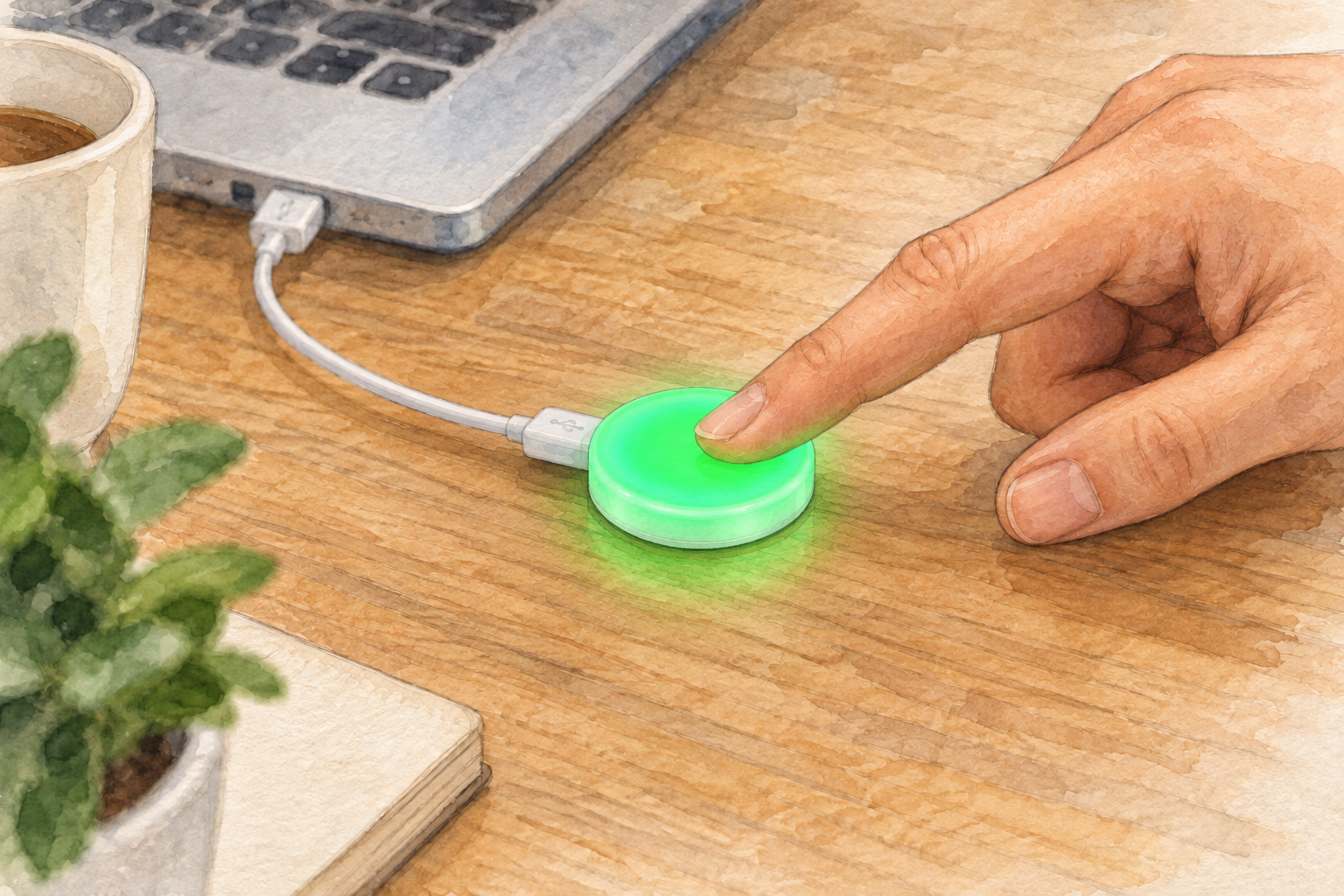
上面に触れてミュートを切り替えます。ぼくにはタッチ感度も悪くなく、切り替えのストレスをあまり感じませんでした。室内の日中でも色が認識しやすかったのも、使い続けやすい点です。
図の緑は、ぼくが使っていた設定でミュート中の表示です。触った直後にどの状態になったか、専用ソフトと点灯を確認して使います。タッチすれば音声の送信をどの環境でも必ず止められる、という保証としては扱いません。
会議アプリと専用ソフトで、同じ入力マイクを選ぶ

メーカーのトラブルシューティングは、システムの入力デバイス、Luxaforのソフト、会議アプリのマイクを一致させるよう案内しています。USBマイクやヘッドセットなどを切り替えたときは、操作している対象が変わっていないかも確認します。
このボタンは、システム側のマイクを操作します。会議アプリがシステムのミュートを表示へ反映しない場合、アプリ内のミュートアイコンが同時に変わらないこともあります。会議アプリのボタンだけを頼りにせず、専用ソフトの状態と点灯、実際に使う入力マイクを確認してください。
赤い図は、ぼくの設定ではミュート解除されている状態です。人物がボタンへ目を向けているのは、話す前の確認という使い方の説明で、生成したPC画面が本物の会議アプリの状態を示すわけではありません。
当時5か月使った感想:色を見る習慣が役立った
元の記事を書いた当時は、届いてから5か月、ミュートを勘違いした誤発言は一度もなかったと記録していました。以前はミュートだと思って独り言をつぶやき、笑われたことがありましたが、手元の色をちらっと見る習慣が、ぼくには役立ちました。
何度かボタンの色を見て、状態の勘違いに気付いたこともありました。ただし、当時のぼくの経験であり、利用者全員の事故率が下がる検証や、その後もずっと事故がないことを示すものではありません。
便利さは、画面内のミュートを毎回探さず、手元で切り替えられることと、色で気付きやすくなることです。いっぽう、色の意味を覚える必要と、専用ソフトを使える環境が必要な点は、購入前に確認したいと思います。
手元の確認を増やしたい人に合う道具
Web会議が多く、マイクの状態が気になるなら、手元に色の表示を置ける点は検討しやすいです。家族にも点灯色の意味を伝えておけば、声をかけるタイミングを相談する目印にもできます。マイクの状態と、本人が話しかけられてよいかは同じとは限らないため、色の使い方は相談しておくのがよさそうです。
ぼくは、当時の使用で切り替えや色の見やすさを便利と感じました。ソフトの利用条件、入力マイクの一致、自分が決めた色の意味を確認して、日々の状態確認を補う道具として使いたいです。
手元の色でマイクを確認
Luxafor Mute Button 初代・USB-C0.5mセット
専用ソフトとタッチ操作で、システムのマイクを切り替える道具。
Amazonで初代Mute Buttonを確認リンク先はUSB-C0.5mセット。確認時点では在庫切れ、再入荷予定の表示はありません。
接続と使用条件の確認先:初代Mute Button取扱説明書、メーカーのトラブルシューティング。使った感想は本人の元記事に基づきます。