給電しながら、位置と速度を合わせる|GC010オートクリッカーを使った感想
この記事はアフィリエイト広告を利用しています。Amazonのアソシエイトとして、かまぼこのあしあとは適格販売により収入を得ています。商品提供:Amazon Vine。
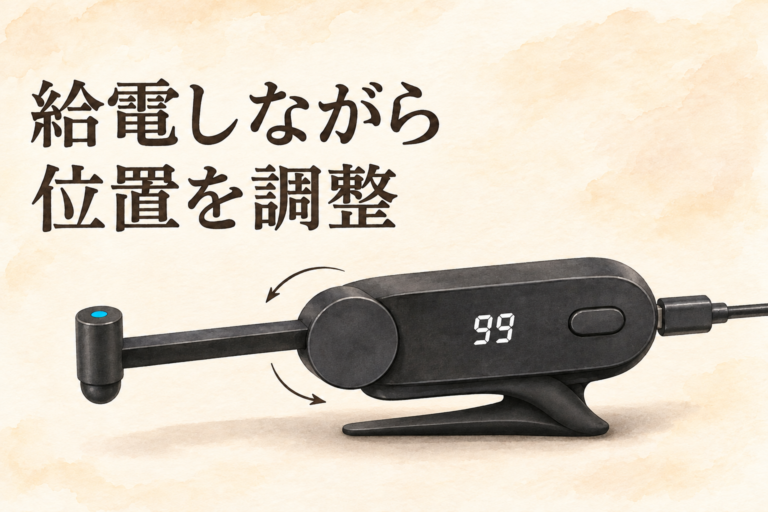
GC010本体の給電方法・数値表示・可動部を確認すると、私には電源につないで使う前提で、調整のしやすさを見て選ぶ製品でした。HLNWPJYCXのGC010オートクリッカーは、電源につないだ状態ではしっかり動き、速度や狙う場所も調整しやすかったです。
一方、販売ページには「充電式」という表現がありますが、私の環境では電源につないでいるときだけ動作しました。コードを外して単独で使いたい人は、この給電条件を先に確認しておきたいです。
利用先の規約と許可を先に確認する
このレビューで紹介するのは本体の給電方法・数値表示・可動部です。利用は、規約や管理者の許可によって自動入力が明示的に認められた画面に限ってください。
ゲームやサービスでは、物理的な機器による自動入力も、規約違反や不正行為と判断される場合があります。購入・使用の前に各ゲームやサービスの最新の規約を確認し、許可が確認できない用途では使用しないでください。この記事ではゲームの自動操作・攻略・放置プレイの方法や、規制を回避する方法は紹介しません。
外部ツールや機器の機能を制限している公式案内の一例は、FFXIVの外部ツールに関する案内です。これを根拠に、特定のゲームでGC010が使用できると判断したものではありません。
HLNWPJYCX GC010 オートクリッカー
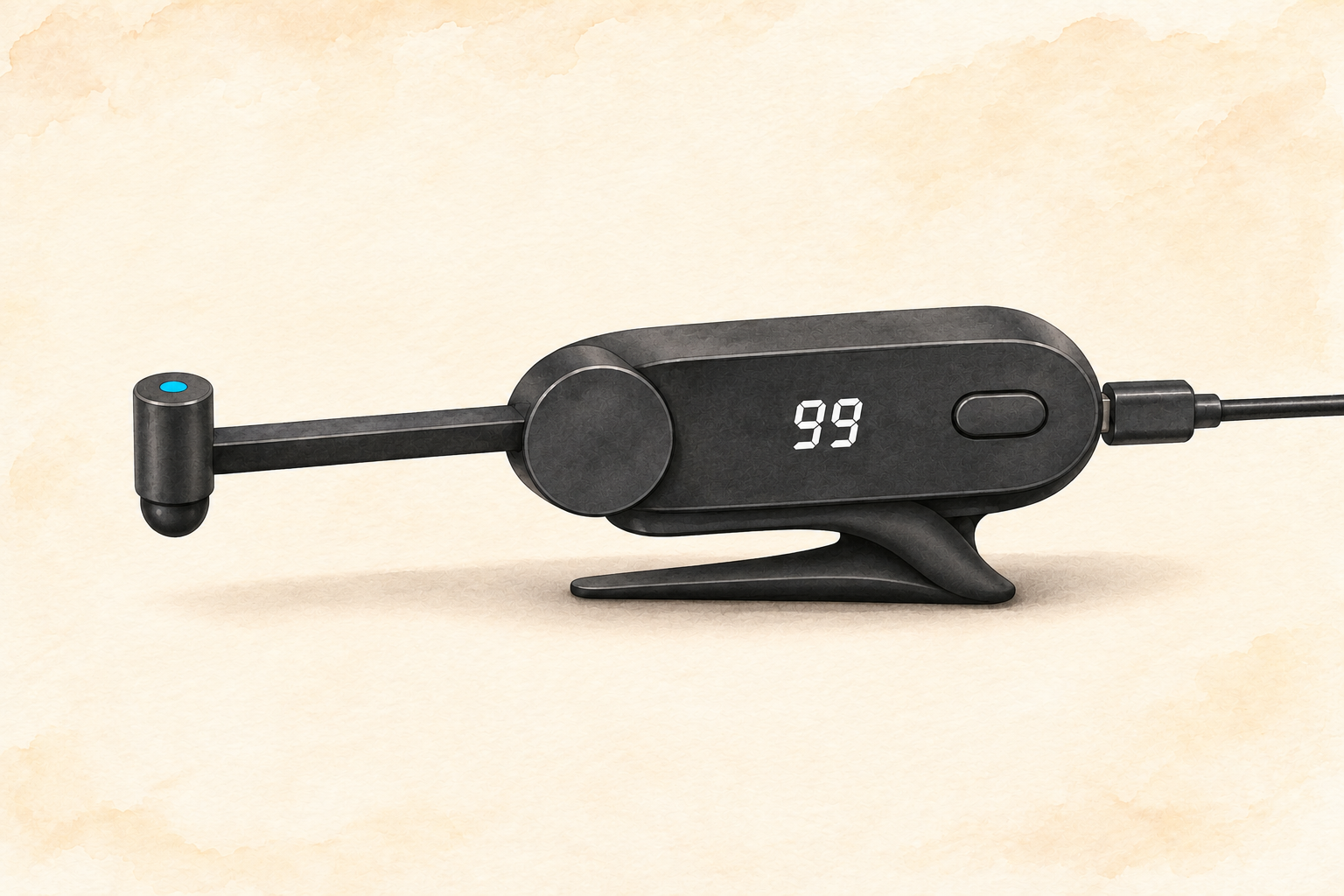
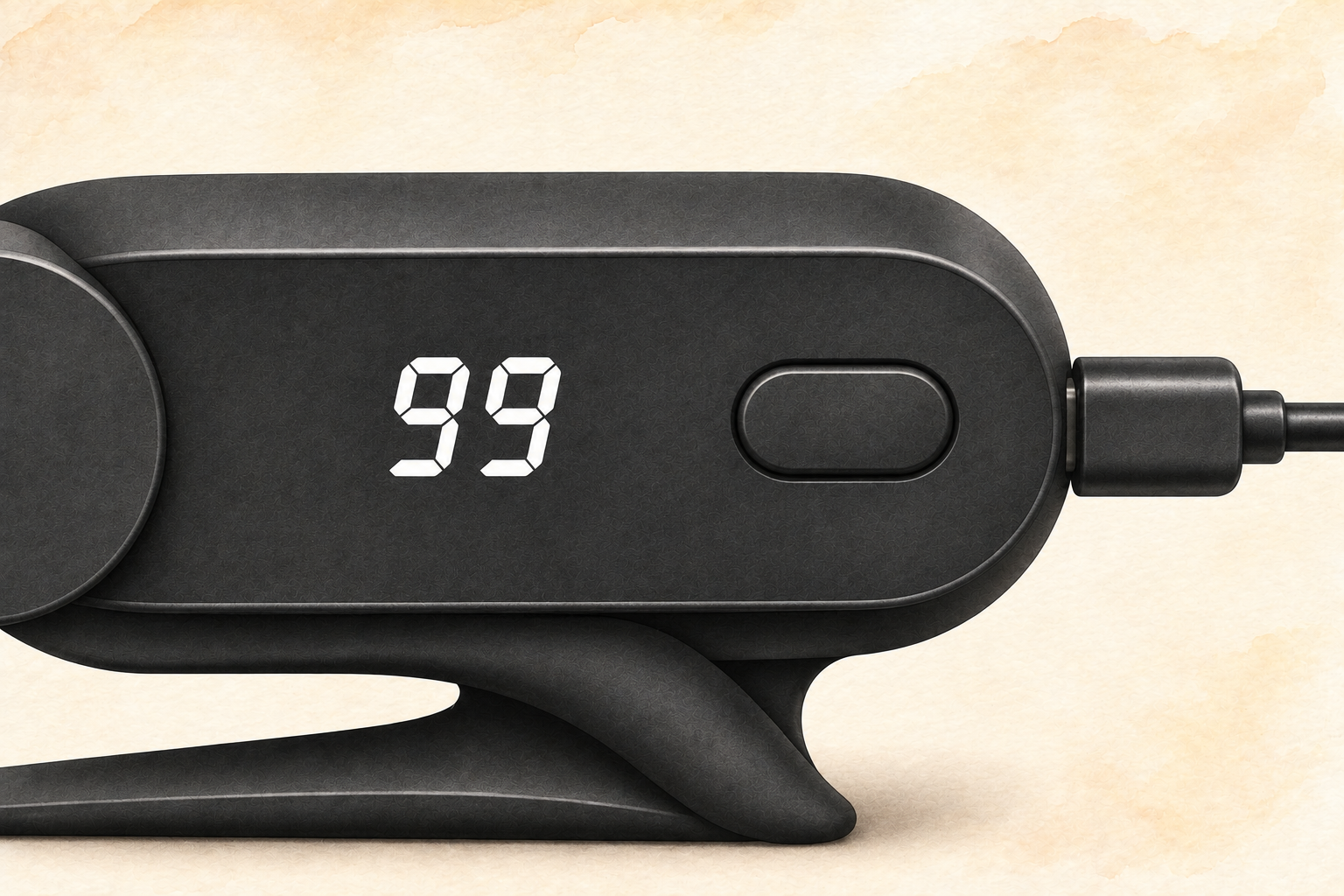
私の環境では、電源につないでいるときだけ動作した
使ってみると、電源に接続している間は安定して動作し、タップも問題なく行えました。手元に電源を用意できる場所なら、使いやすいと感じています。
気になったのは「充電式」という名前から想像する使い方との違いです。充電してからコードを抜いて使うつもりだと、私が確認した動作とは合いません。私の使用環境での感想として、給電しながら使う前提で選びたい製品です。
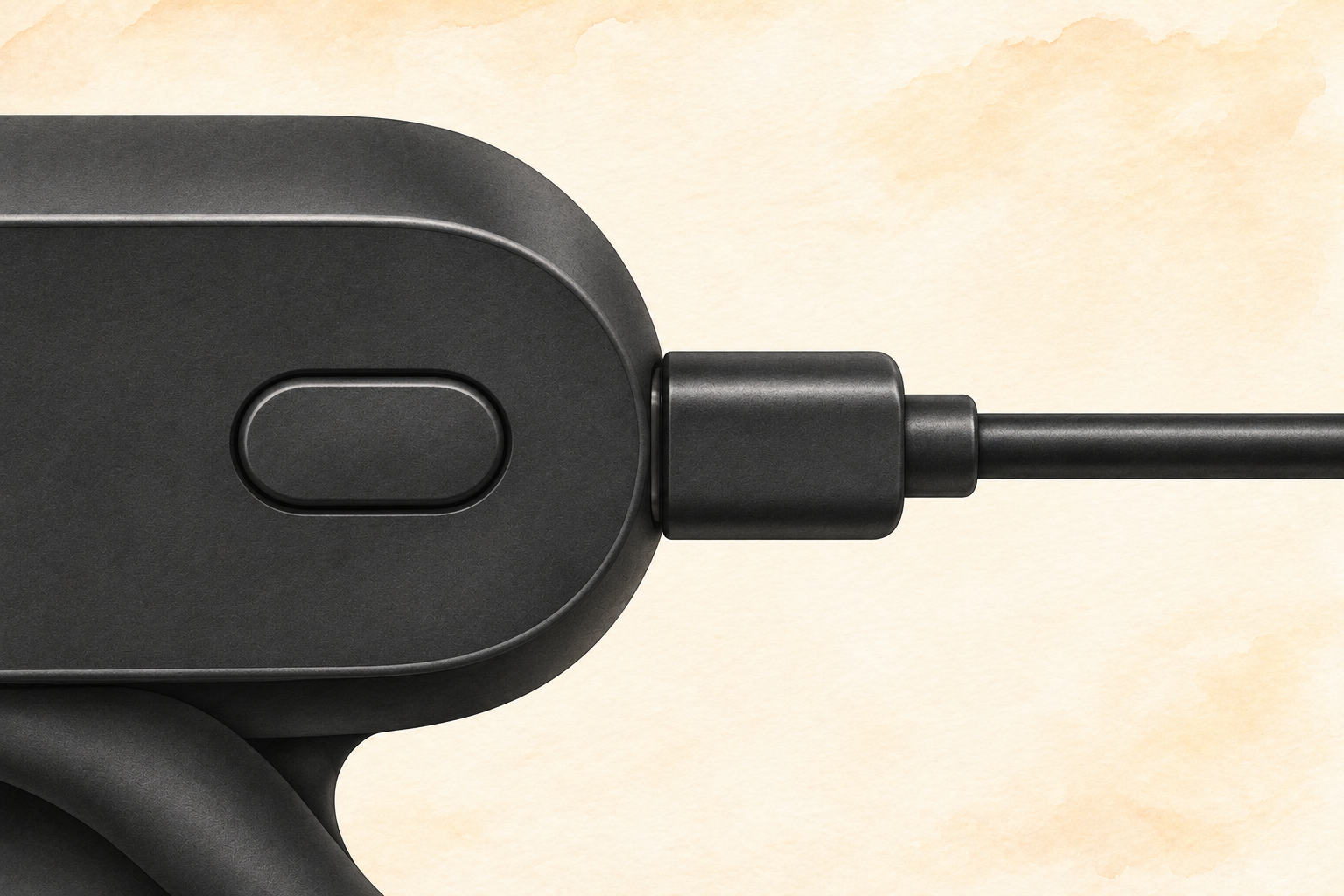
これは全個体の内部構造やバッテリーの有無を確認した結果ではありません。ケーブルを外した状態での使用を重視する場合は、購入前に販売元へ給電方法を確認してください。
速度は数値を見ながら合わせられる
タッチ速度の調整は、本体の数値表示を見ながら進められます。感覚だけで合わせるより、自分の用途に合わせて設定を管理しやすいところが便利でした。
速ければ良いというより、使う画面や目的に合わせて調整できることが好みです。表示を確認できるので、設定を変えながら使いたい人には扱いやすいと思います。
HLNWPJYCX GC010 オートクリッカー
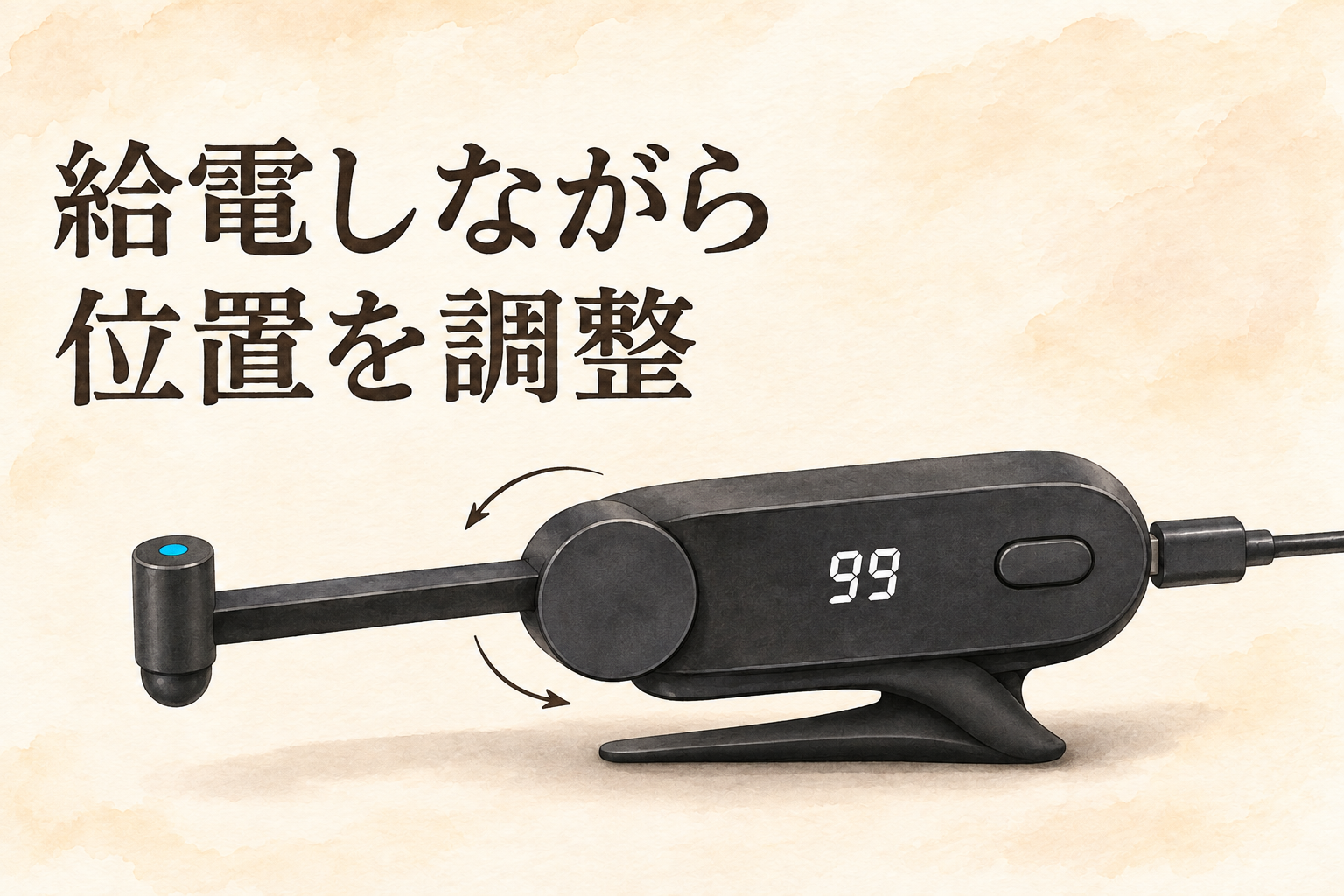
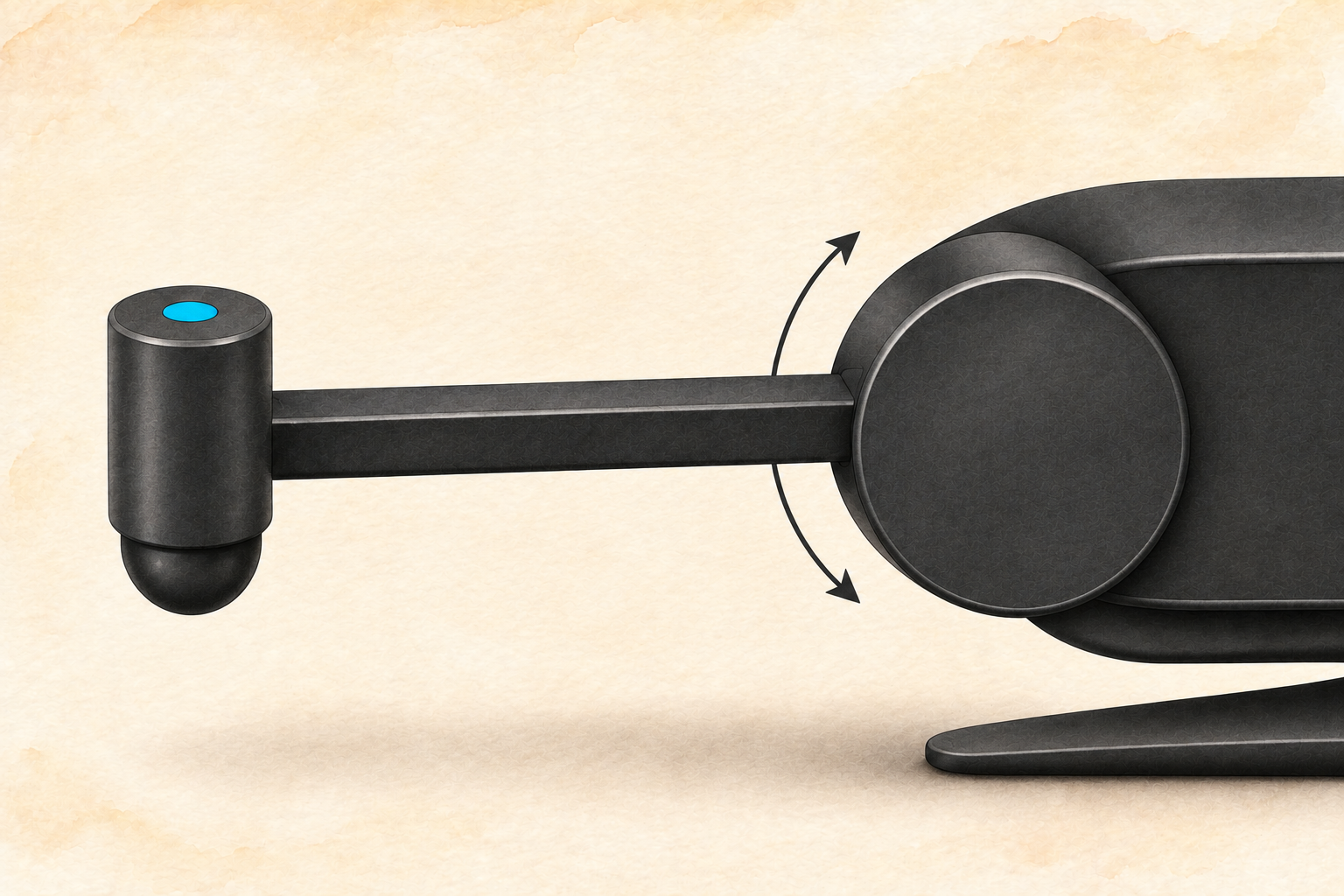
クリップとアームで、狙う場所へ位置を調整
本体のクリップとアームが動くため、スマホの画面上でタップしたい場所へ合わせやすい印象でした。固定した位置から動かせない道具ではなく、設置してから狙う場所を調整できるのが良いところです。
速度だけでなく、タップ位置も細かく合わせたい私には使いやすい作りでした。イラストは可動部を説明する概略図で、特定のスマホやケースへ装着できることを示す図ではありません。
自動入力が認められた用途で、本体の機能を確認したい人に
GC010本体では、給電中の動作と、調整の自由度が好みでした。数値を見ながら速度を変え、アームで狙う位置を合わせられることが、私には使いやすさにつながっています。
反対に、充電後にコードなしで使うことが一番大事なら、名前だけで判断せず給電方法を確かめたいです。まず自動入力の許可が確認できる用途に限り、電源と端末への取付条件を合わせて検討したい製品です。
HLNWPJYCX GC010 オートクリッカー