boco有線イヤホンの感想|装着・音量・外付けマイクの使い分け

テレワークでパソコンに向かっていると、通話や音楽のためにイヤホンを付けている時間が長くなります。ぼくはカナル型を長く使っていたとき、耳の痛さや痒さが気になっていました。
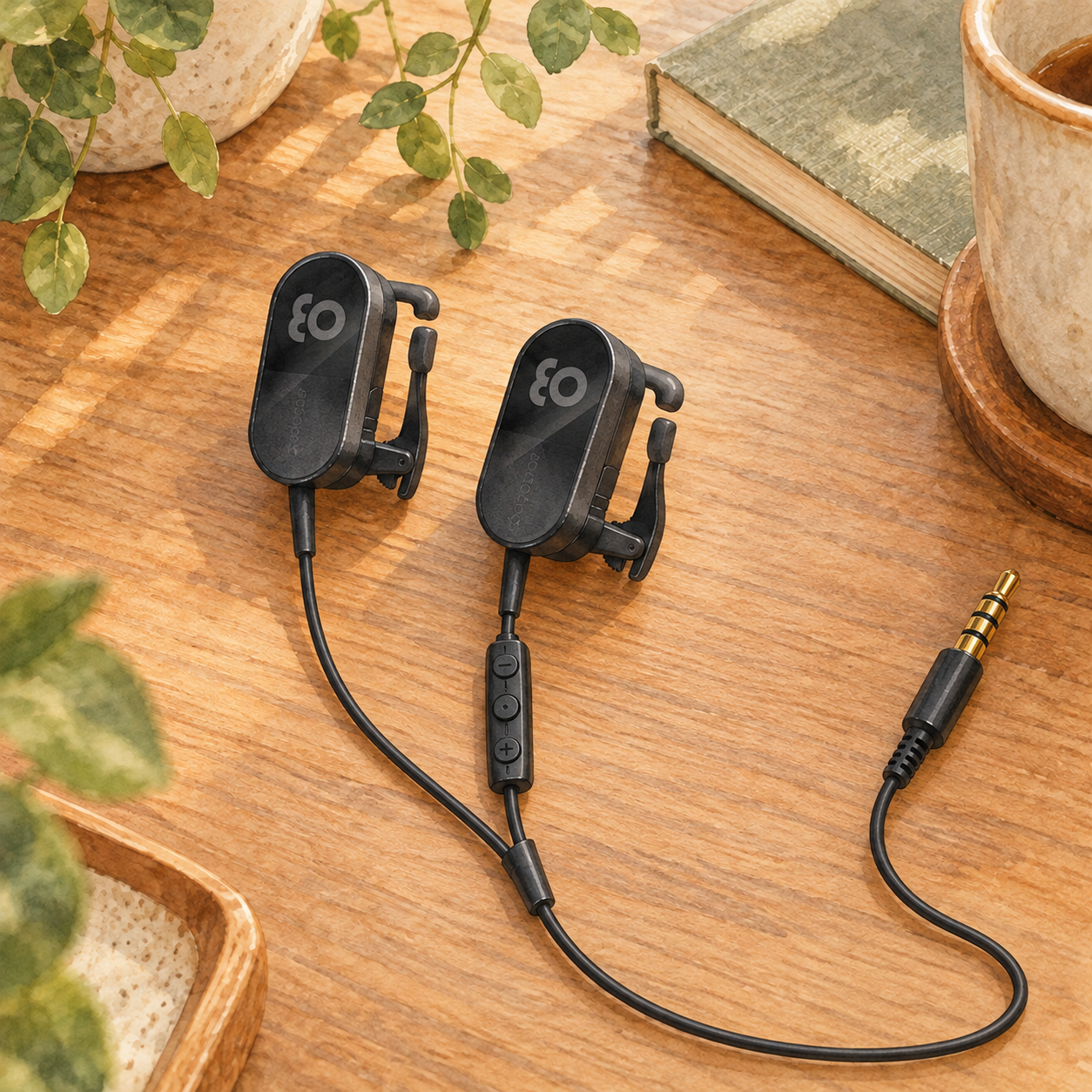
そこで選んだのが、boco WR-3 CL-1001の有線クリップ型。耳の穴へ差し込まず、耳たぶ付近を挟んで装着するタイプです。耳の上を回るフック型とも違います。
この記事は2022年に、約1年使っていた時点で書いた感想をもとに整理しています。イラストは同型の構造と使い方を説明する図です。装着感はぼくの場合の話で、誰でも痛みがなくなると保証するものではありません。
充電を気にせず、机で聴く
boco WR-3 CL-1001 ブラック
耳の穴をふさがず、クリップで装着する有線イヤホン。ぼくは固定した作業場所で、充電を気にせず使えるところが気に入っていました。
Amazonで同型イヤホンを確認元記事と同型のWR-3 CL-1001(B)、ブラック・単品です。3.5mm端子で接続します。接続機器の端子と出力を確認してください。
クリップを開き、耳の穴をふさがない位置へ合わせる
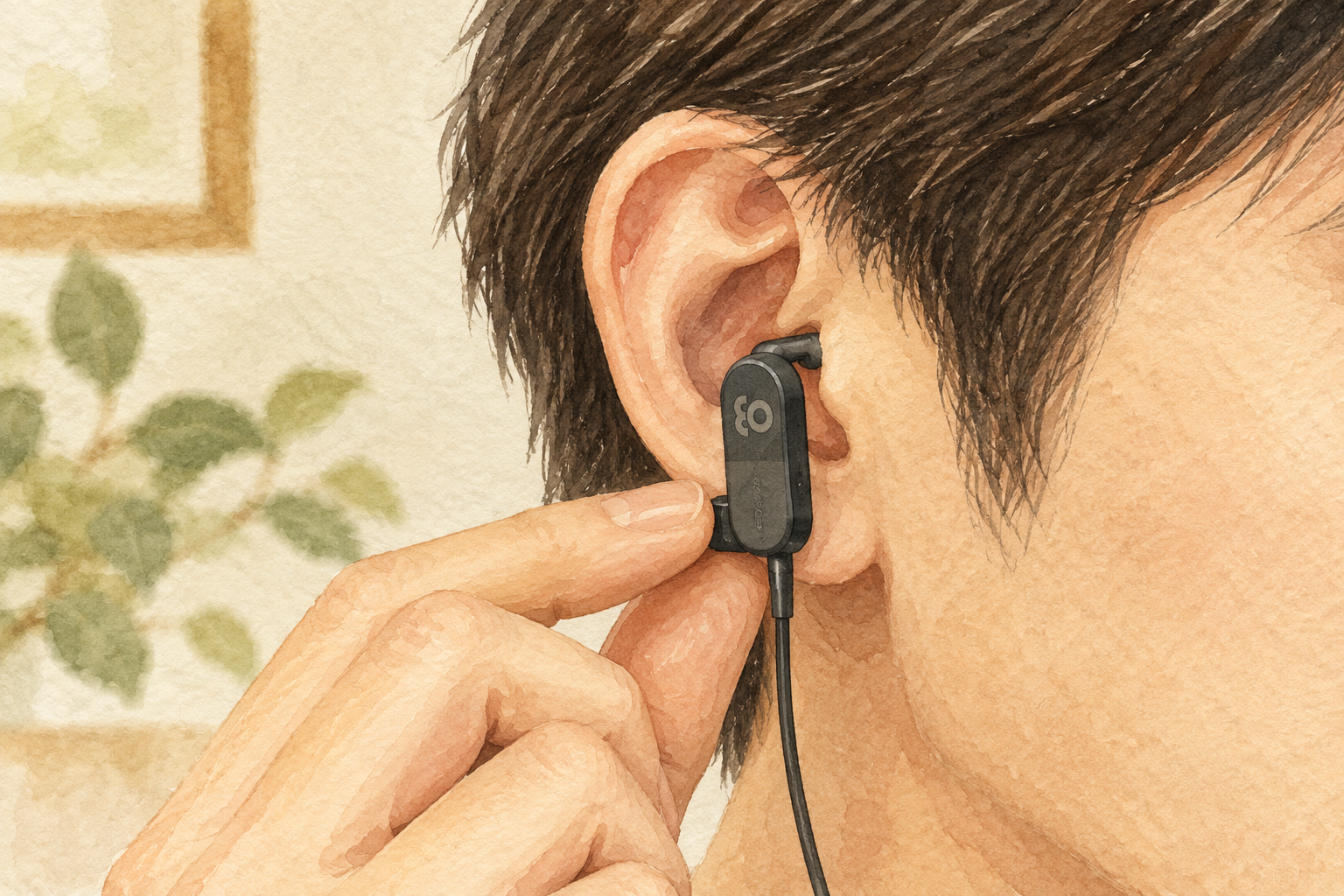
装着前にL/Rの表示を確認します。音量のリモコンがある側が右です。クリップを広げ、上の短いフックを耳の穴の手前へ掛け、内側の丸い部分を軟骨へ当てます。耳の裏側のクリップで耳たぶを挟み、留まる位置へ調整します。
ぼくが選ぶときに重視したのは、耳をふさがないこと、耳かけ式ではないこと、有線であること。この3点でした。元記事を書いた時点では、カナル型を使っていたときより耳の痛さがかなり軽減されたと感じていました。クリップが自分の耳に合うか、無理なく留まるかは別に確認したいところです。
電話や呼び鈴にも気付きやすくなったのが、ぼくには便利でした。ただ、周囲の音が必ず聞こえるという保証ではありません。長時間付け続けることをすすめるための記事でもありません。
固定した作業場所では、充電しない有線が便利だった
WR-3は3.5mmのステレオミニプラグで接続する有線タイプです。イヤホン自体の充電は不要。ぼくは家の固定した作業場所で、途中にバッテリー残量を気にせず使えるところが気に入っていました。
外へ出るときや、移動の多い環境ではワイヤレスを使っていました。机で使うなら有線、動くならワイヤレスという、ぼくの使い分けです。どちらがいつでも優れている、という話ではありません。
接続先に3.5mm端子があるかは確認します。USB端子へそのまま差す製品ではありません。コードを引っ掛けたり、引っ張ったりしないように机の配線も考えたいです。
付属マイクが気になり、聞く機器と話す機器を分けた
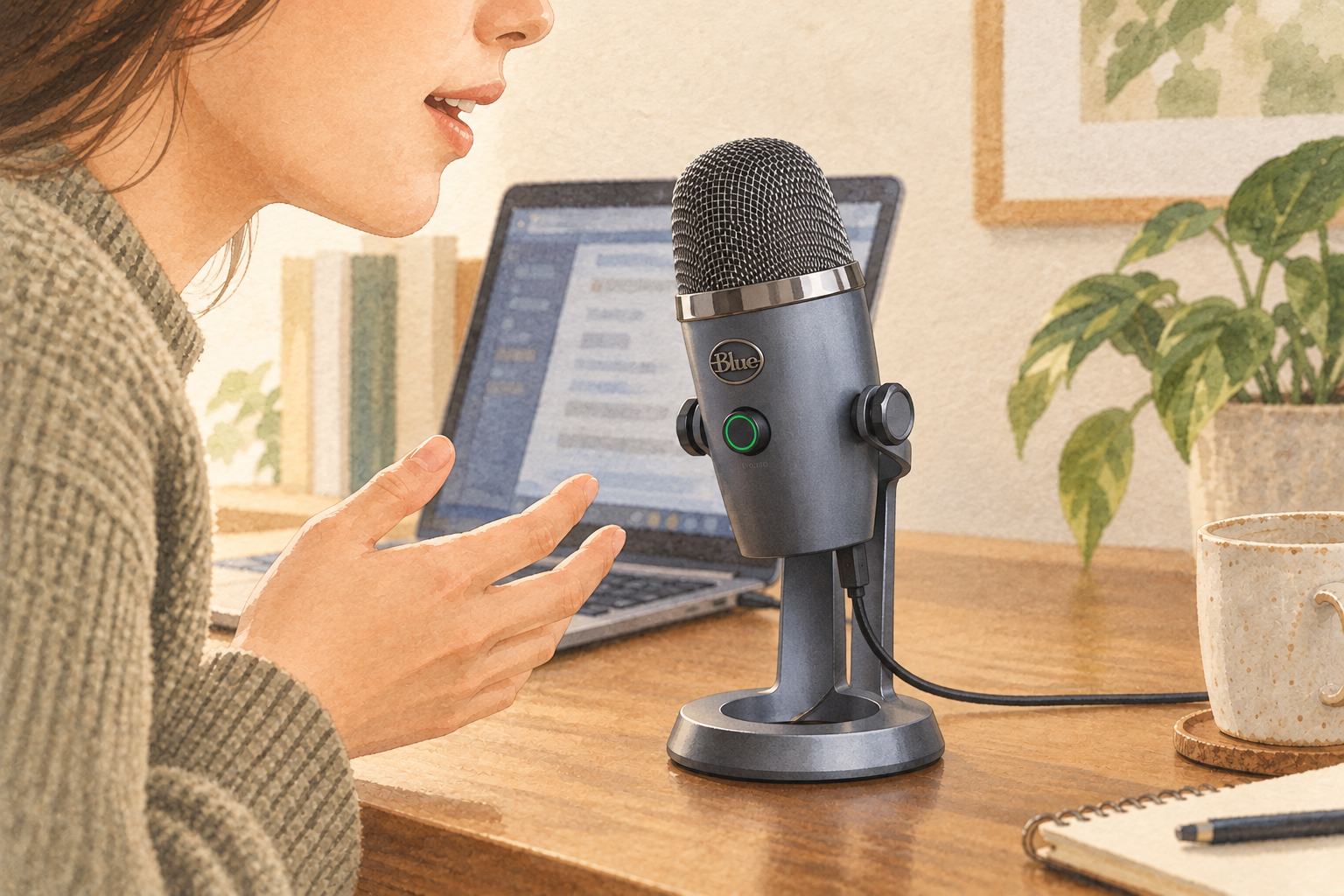
WR-3には通話用マイクとリモコンが付いています。ただ、ぼくが付属マイクを使っていたときは「声が遠くない?」と言われることがありました。外付けマイクを使うようにしてからは、その指摘がなくなったと元記事に書いています。
当時ぼくが使っていたのはBlueのYetiです。Yeti Nanoは元記事で紹介した別の候補で、Nanoを使って同じ結果が出たという体験はありません。ここでは、外付けマイクを検討するときの候補として残しています。
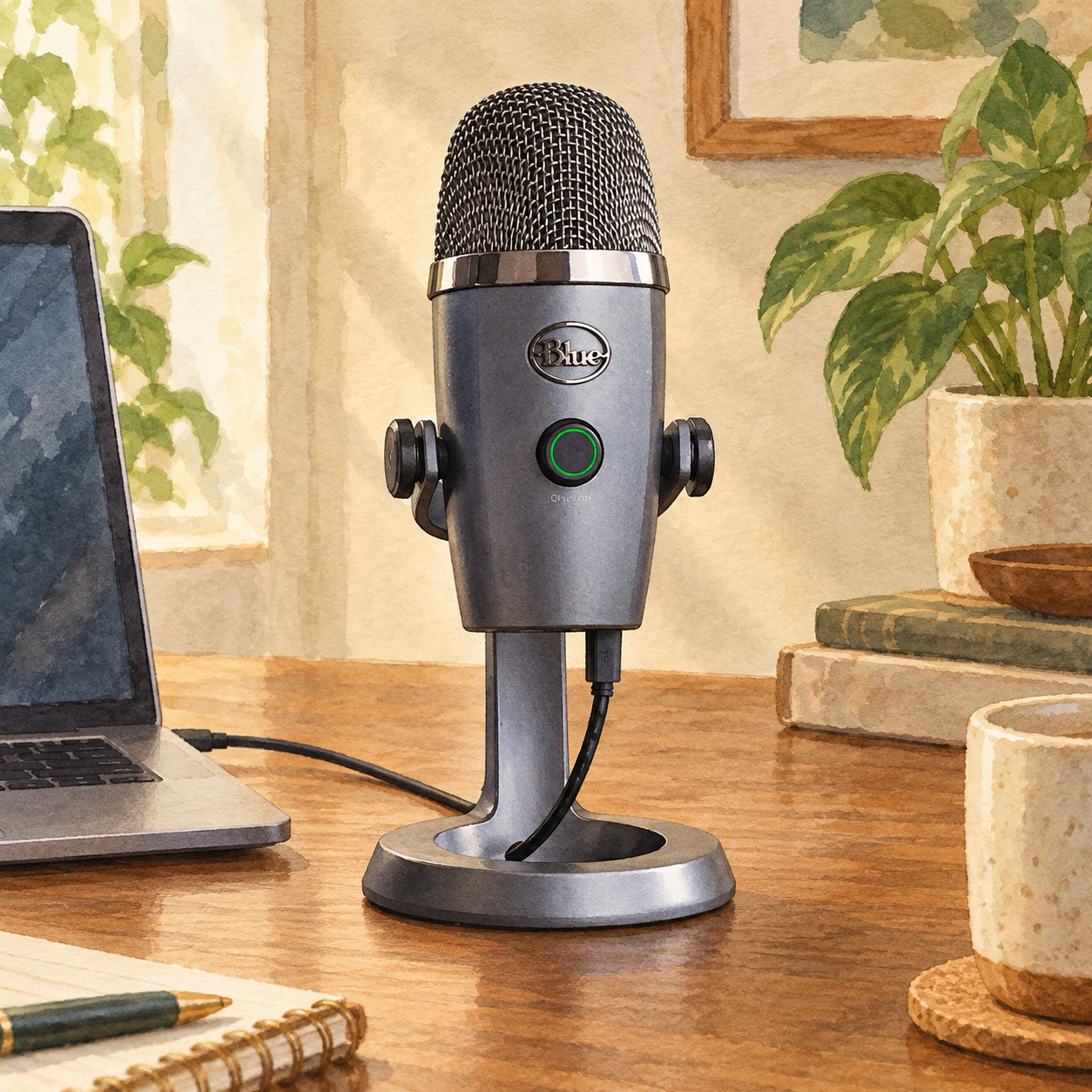
Nanoは付属USBケーブルでパソコンへ接続します。Blueロゴと丸いボリュームノブのある正面側へ話す、サイドアドレス型です。頭のてっぺんへ話しかける置き方ではありません。前面のノブはヘッドフォン出力の音量調整で、押すとマイクのミュートを切り替えます。録音の入力音量を調整するノブとは分けて考えます。
聞く機器と、話す機器を分ける
Blue Yeti Nano BM300SG シャドーグレー
元記事で外付けマイクの候補に挙げていた、USB接続のYeti Nano。ぼくが使っていたYetiとは別モデルです。
AmazonでYeti Nanoを確認リンクと図は2020年発売の標準色BM300SGです。本人の所有品・使用色を示すものではありません。Nanoの使用感は書いていません。
会議アプリの入力と出力を、それぞれ確認する
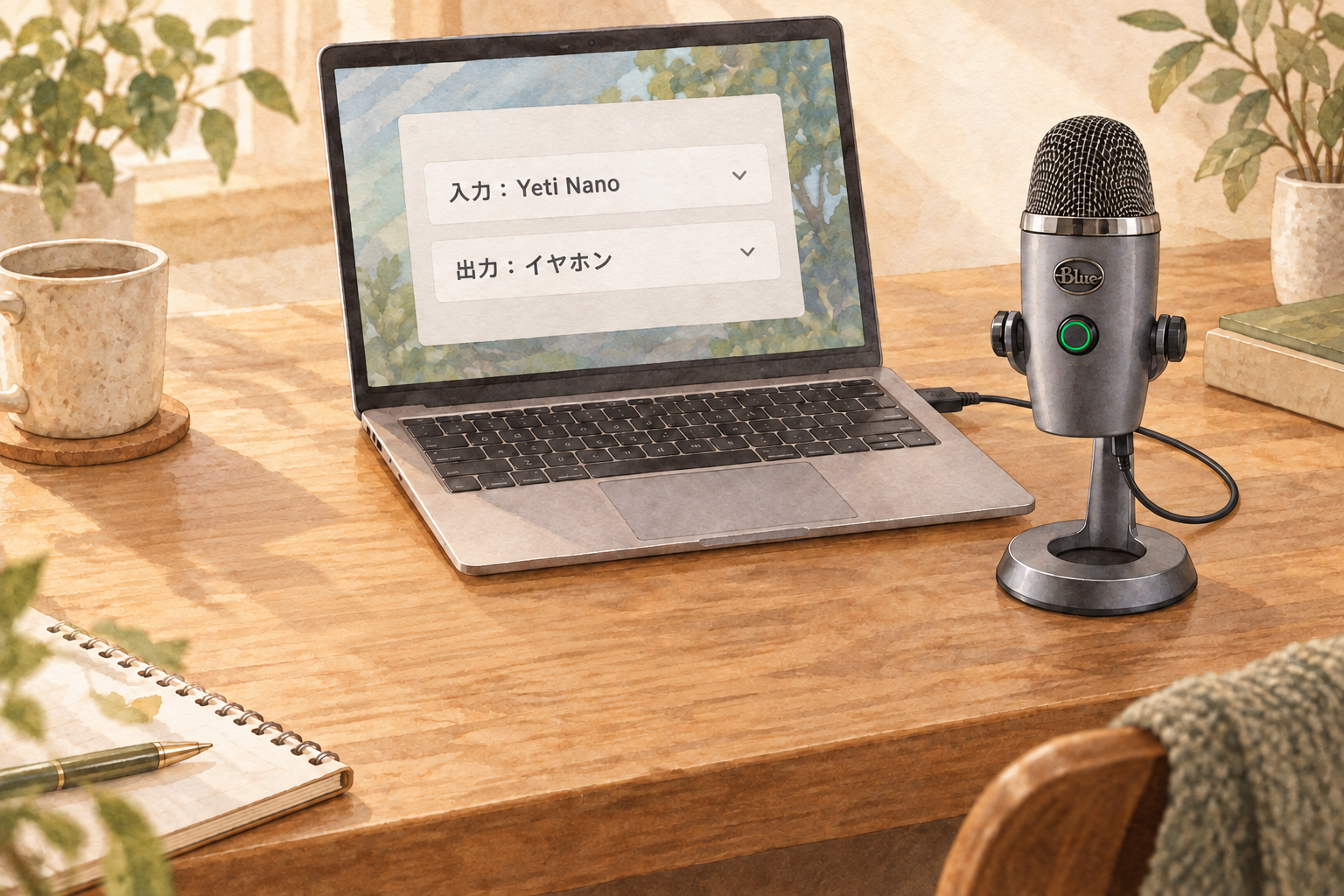
マイクをUSBでつないでも、会議アプリがそのマイクを選んでいるとは限りません。入力に使うマイクと、相手の声を聞く出力先をそれぞれ確認します。図はNanoを入力、イヤホンを出力として選ぶ設定の例で、ぼくの実際の画面や実測結果ではありません。
ぼくはWR-3を使っていて、環境によって音が小さく聞こえることも気になりました。公式のFAQでも、出力音量は接続した機器の出力に依存すると説明されています。装着位置、接続先、パソコンとアプリの音量を順に確認したいところです。
元記事ではBoom 3Dを使い、相手の声を聞き取りやすくした経験も書いていました。そのときの環境での感想で、ソフトを入れればどの機器でも解決するとは限りません。まずは設定と接続を確認し、補助ソフトを必須の前提にはしません。
まとめ:充電を気にせず使えた一方、音量とマイクは気になった
耳の中へ差し込むイヤホンが気になっていたぼくには、クリップ式を選べたことと、有線で充電を気にしなくてよかったことが合っていました。元記事を書いた2022年時点では、耳の痛さもかなり軽減されたと感じています。
一方で、音が小さく聞こえることと付属マイクの聞こえ方は気になりました。ぼくは外付けYetiと補助ソフトを使っていましたが、購入前から追加機器を全部そろえる前提にはせず、接続機器と装着感を確認したいです。
充電を気にせず、机で聴く
boco WR-3 CL-1001 ブラック
耳の穴をふさがず、クリップで装着する有線イヤホン。ぼくは固定した作業場所で、充電を気にせず使えるところが気に入っていました。
Amazonで同型イヤホンを確認元記事と同型のWR-3 CL-1001(B)、ブラック・単品です。3.5mm端子で接続します。接続機器の端子と出力を確認してください。
確認資料:boco WR-3公式製品情報/earsopen共通装着ガイド/Yeti Nano専用説明書。会議中の操作の話はミュートボタンの記事にもまとめています。