キーボード掃除にHID屋ブロワーminiを使った感想|風量とノズルの注意点
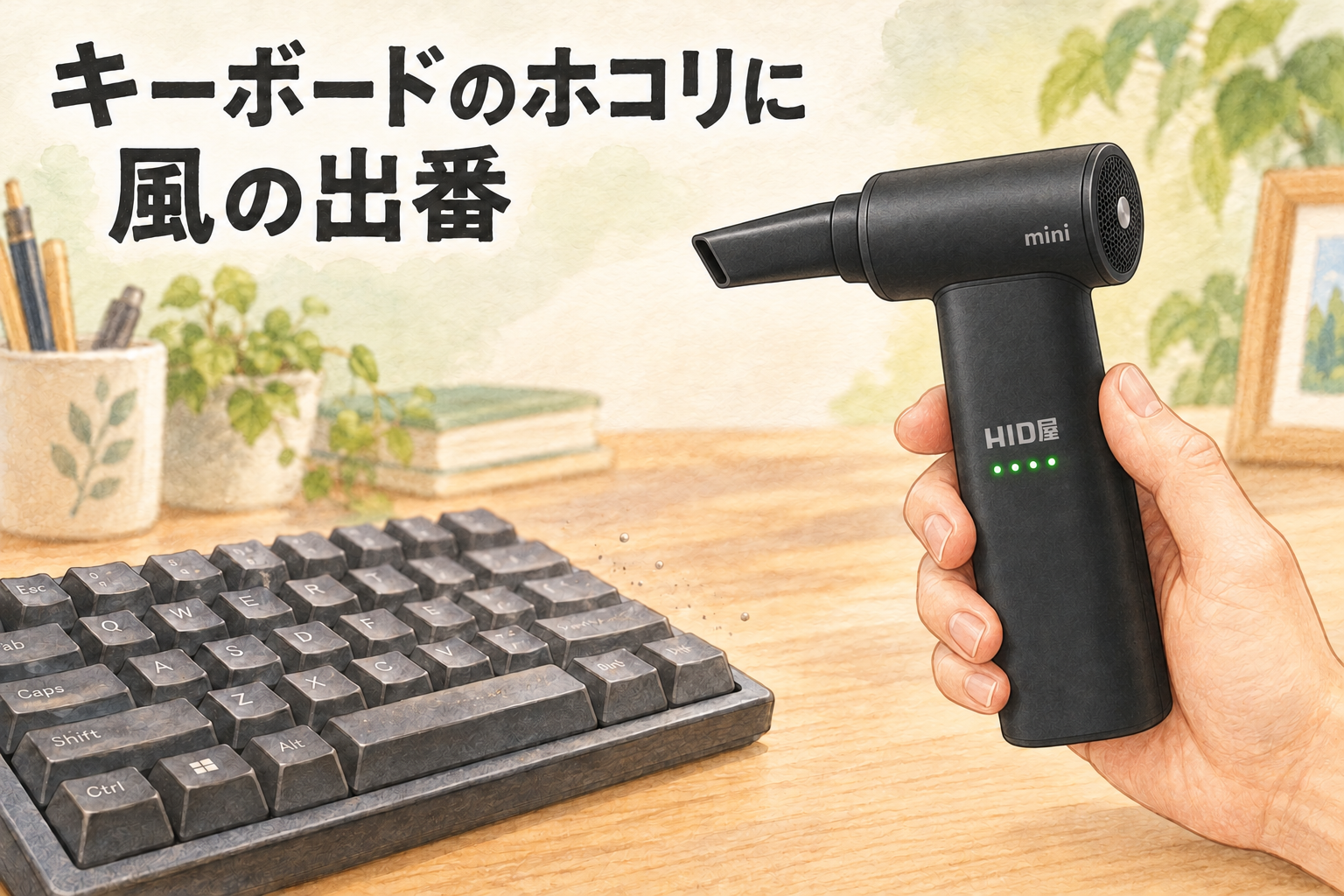
キーとキーの間に入り込んだホコリは、表面を拭くだけでは取りにくい。HID屋のブロワーminiをパソコンのキーボード掃除に使うと、すき間のホコリを勢いよく吹き飛ばせました。
便利だったのは、細かい場所へ風を向けられること。一方で、最大風量にすると周りの物まで動くほどの勢いがありました。キーボード周りを片付けてから使う道具として考えると、選びやすいと思います。アタッチメントの付け外しには少しコツも必要でした。
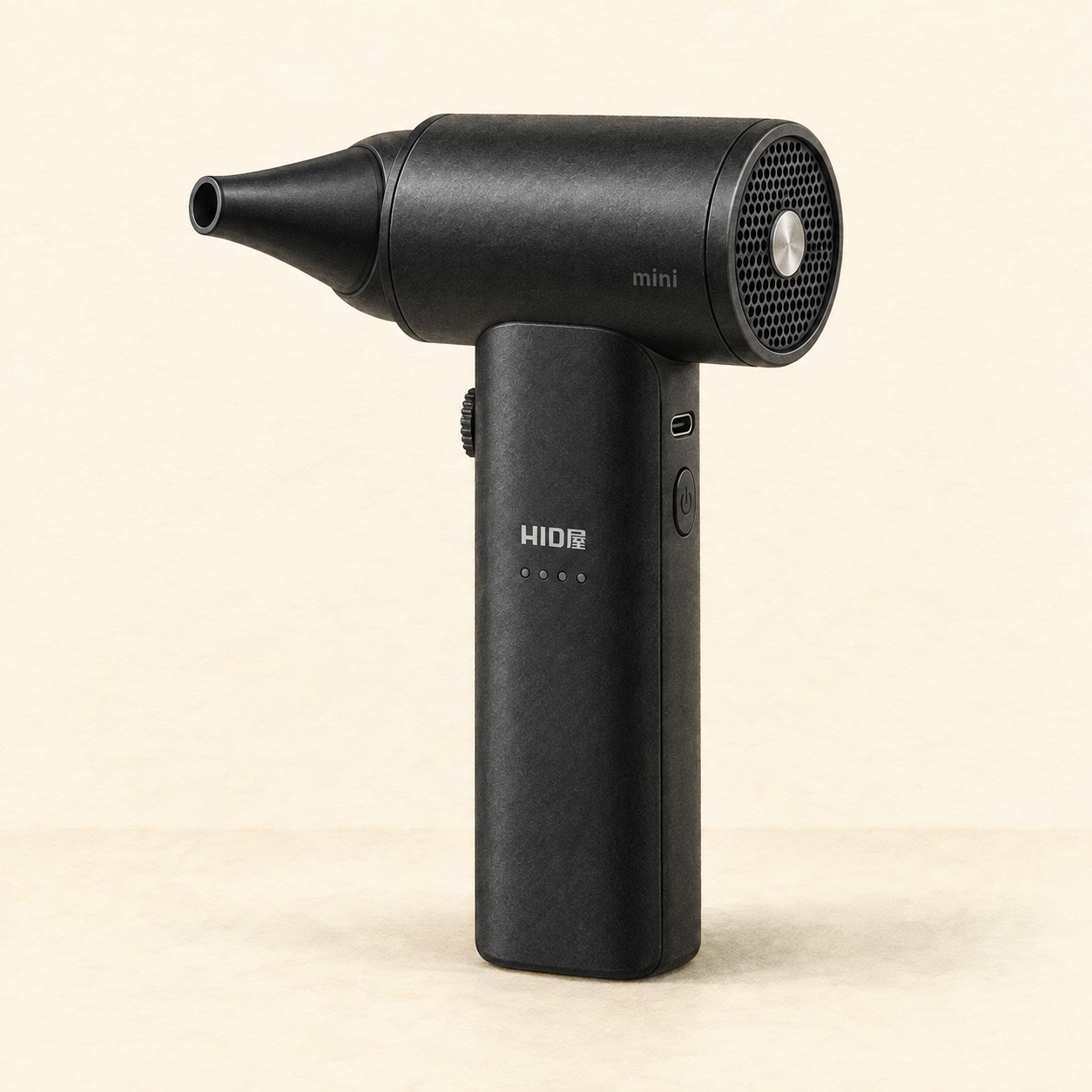
小型の充電式ブロワー
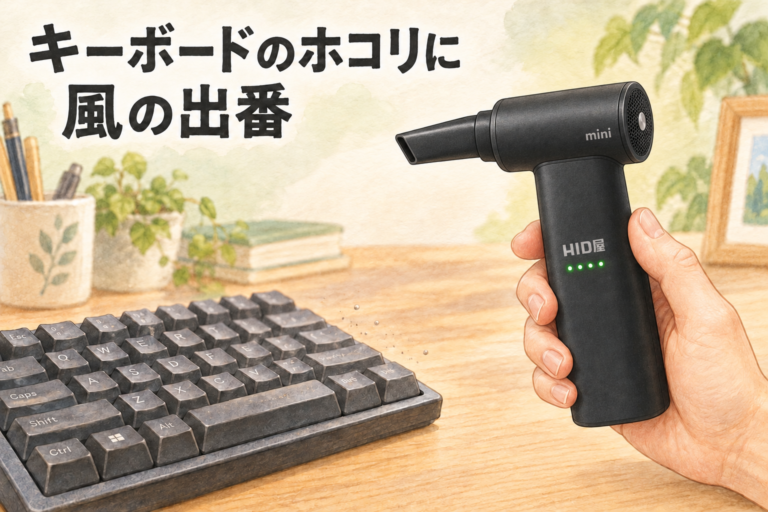
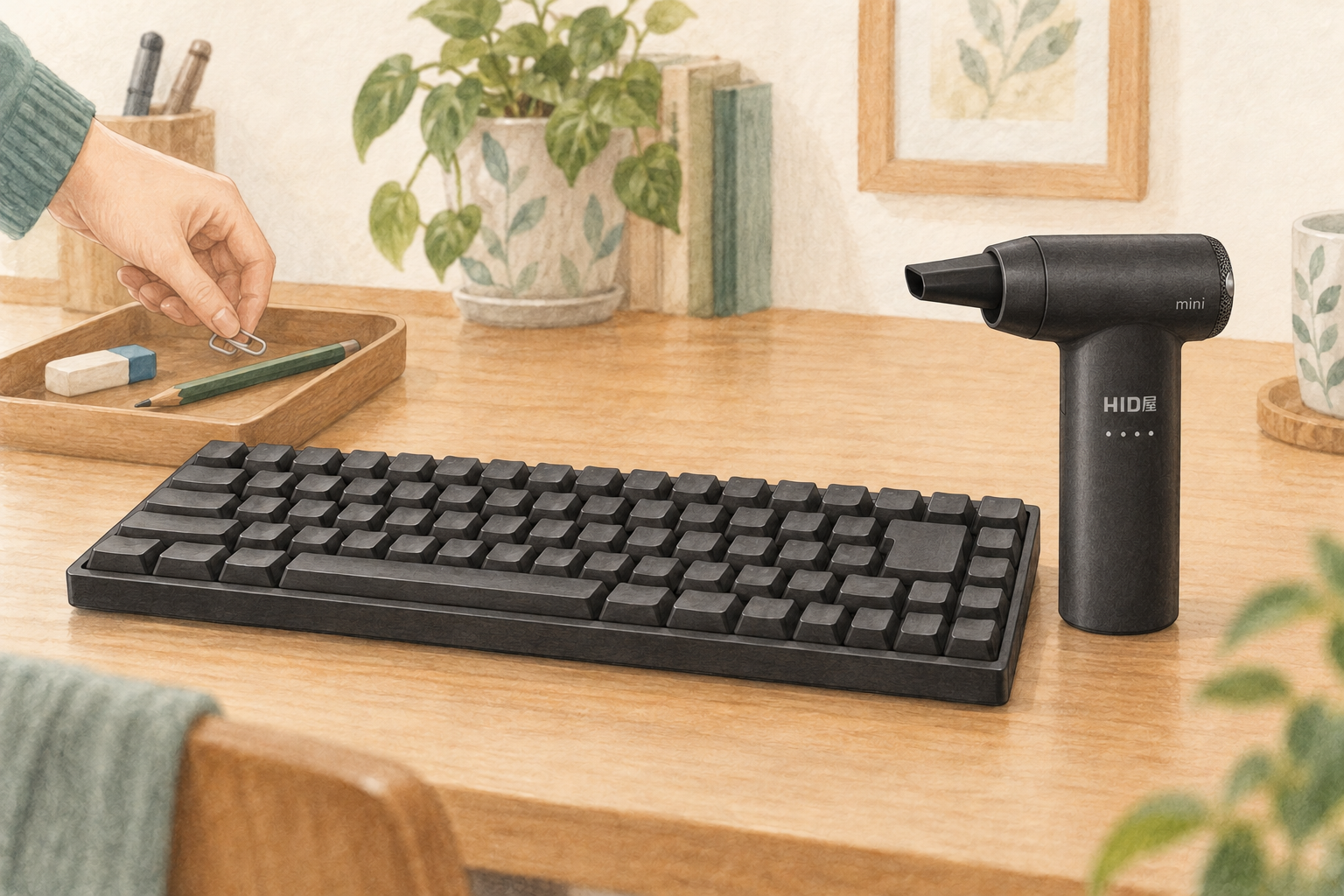
記事内のイラストは外観と使い方の説明用で、実物写真ではありません。キーボードや机は汎用の描写です。図のノズルはメーカーが示す用途に合わせた使用例で、私が試したノズルの型を特定したものではありません。
キーボードのすき間には、風を向けやすかった
私が使ったのは、パソコンのキーボードです。最大風量ではキーの間のホコリをしっかり飛ばせて、細かい場所へ風を当てたいときに便利だと感じました。拭き掃除の代わりを全部任せるというより、すき間に残ったホコリへ風を向ける使い方が合っていました。
本体は充電式で、風量は弱・中・強の3段階。風の勢いを選べるので、最初から最大にする必要はありません。メーカーの注意に沿って、精密機器から距離を保ち、吸気口を手や布で塞がないように使ってください。
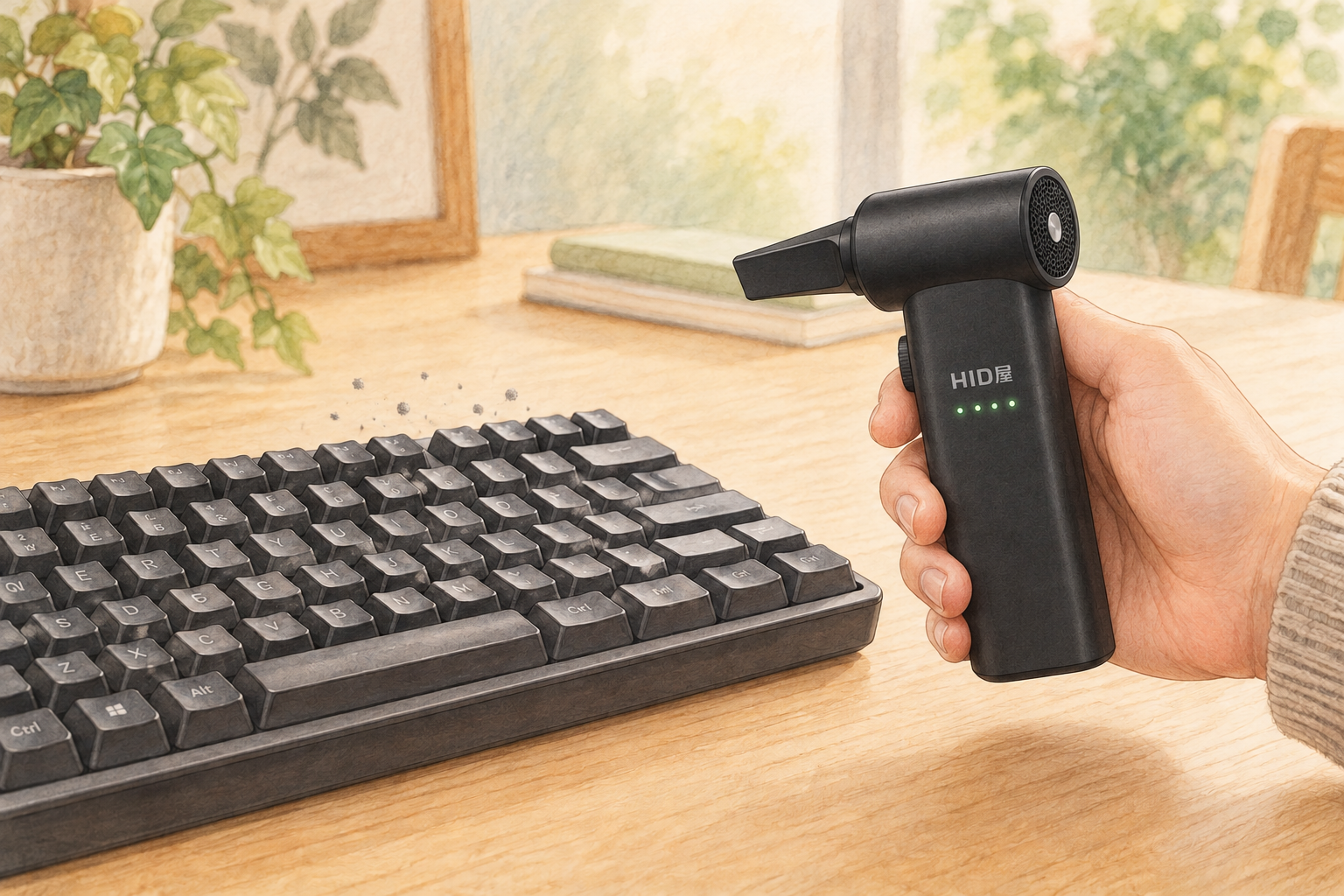
今回の感想はPC周りで使った範囲です。洗車後の水滴飛ばし、連続使用時間、風速は試験していません。販売名にある最大値を、私の使用結果として受け取らないでください。
最大風量を使う前に、小物の置き場所を見直す
気になったのは、最大風量にしたときに周りの物まで動いたことでした。ホコリだけを選んで飛ばしてくれるわけではないので、机の上の軽い物も風の通り道から外しておきたいです。
先に周囲を片付け、弱い風から様子を見て使うと、扱う条件を整えやすいと思います。下の図は、その準備の例です。トレイへの片付けを私が検証した結果や、特定の小物なら飛ばないという保証ではありません。
小型の充電式ブロワー
ノズルの付け外しは、向きと固定を確認する
アタッチメントが複数付いているのは便利ですが、付け外しには少しコツがいると感じました。付属品はノズル5個、専用ケース、USBケーブル。本体とノズルを組み合わせて使う商品です。
取り付けるときは電源をOFFにし、HID屋ロゴとLEDが見える面を正面にして、左側の吹出口へノズルを差し込み、説明書の向きに回して固定します。反対側の吸気口には取り付けません。交換後は周囲に何もないことを確認し、ノズルが外れず風が出ることを確かめてから使ってください。
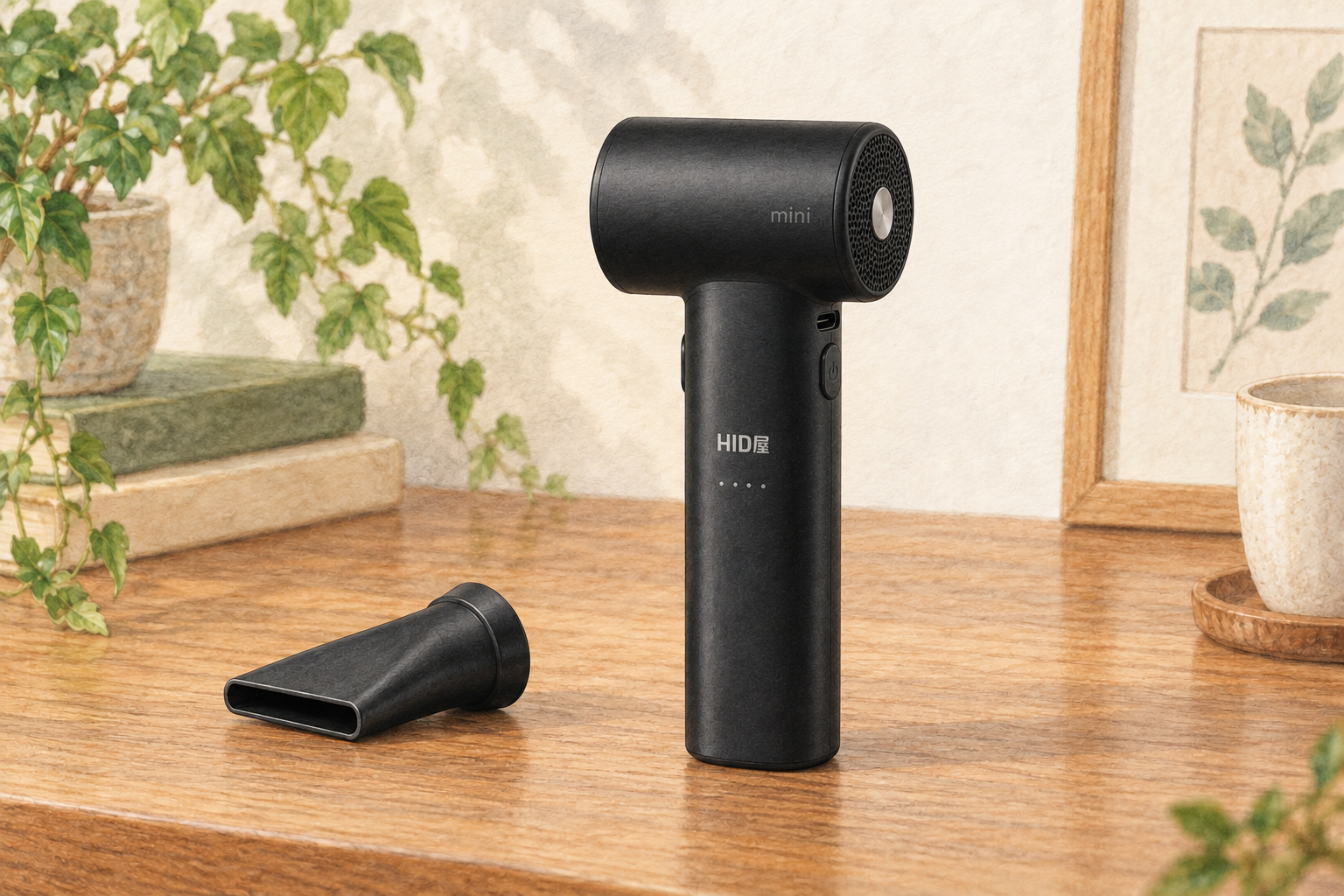
平口ノズルは、メーカー説明書でPC・キーボード清掃用の一例として示されています。使う対象に合うものを選び、無理に押し込まず、取付方向と固定を確認したいところです。HID屋の説明書一覧では「ブロワーmini」を選べます。MAXやMAX miniは別製品です。
選ぶなら、風量とひと手間の両方を見る
ブロワーminiが合うと感じたのは、キーボードのすき間など、細かい場所のホコリへ風を向けたい人です。私の使用では風の勢いが十分に感じられ、風量を選べる点も使う条件を考えやすいところでした。
一方、小物を置いたままの机ですぐ使いたい人や、ノズルを頻繁に付け替える人は、準備と付け外しの手間も選ぶ条件に入れたいです。私はノズル操作に少しコツを感じたので、風の強さだけを見て選ぶと、この部分で印象が変わるかもしれません。
手入れや点検は電源を切って行い、本体は水洗いしないでください。充電中には使用せず、吸気口を塞がないことも大切です。異音・異臭・異常な発熱がある場合は使用をやめ、メーカーの案内を確認してください。
キーボードには風、床の隅には掃く道具、と掃除する場所で手段を分けたいときは、CLEANHOMEのほうき・ちりとりを使った感想もまとめています。こちらは床の隅を掃く用途で、ブロワーと同じ清掃性能を比較した記事ではありません。
私にとっては、キーの間のホコリに風の出番ができた道具でした。強風の前には周囲を片付けること、ノズルは向きと固定を確かめること。このひと手間も含めて使いたいなら、検討しやすい小型ブロワーだと思います。
小型の充電式ブロワー