BelkinのSwitch 2充電グリップを使ってみた 装着と握りやすさ ドック使用の条件
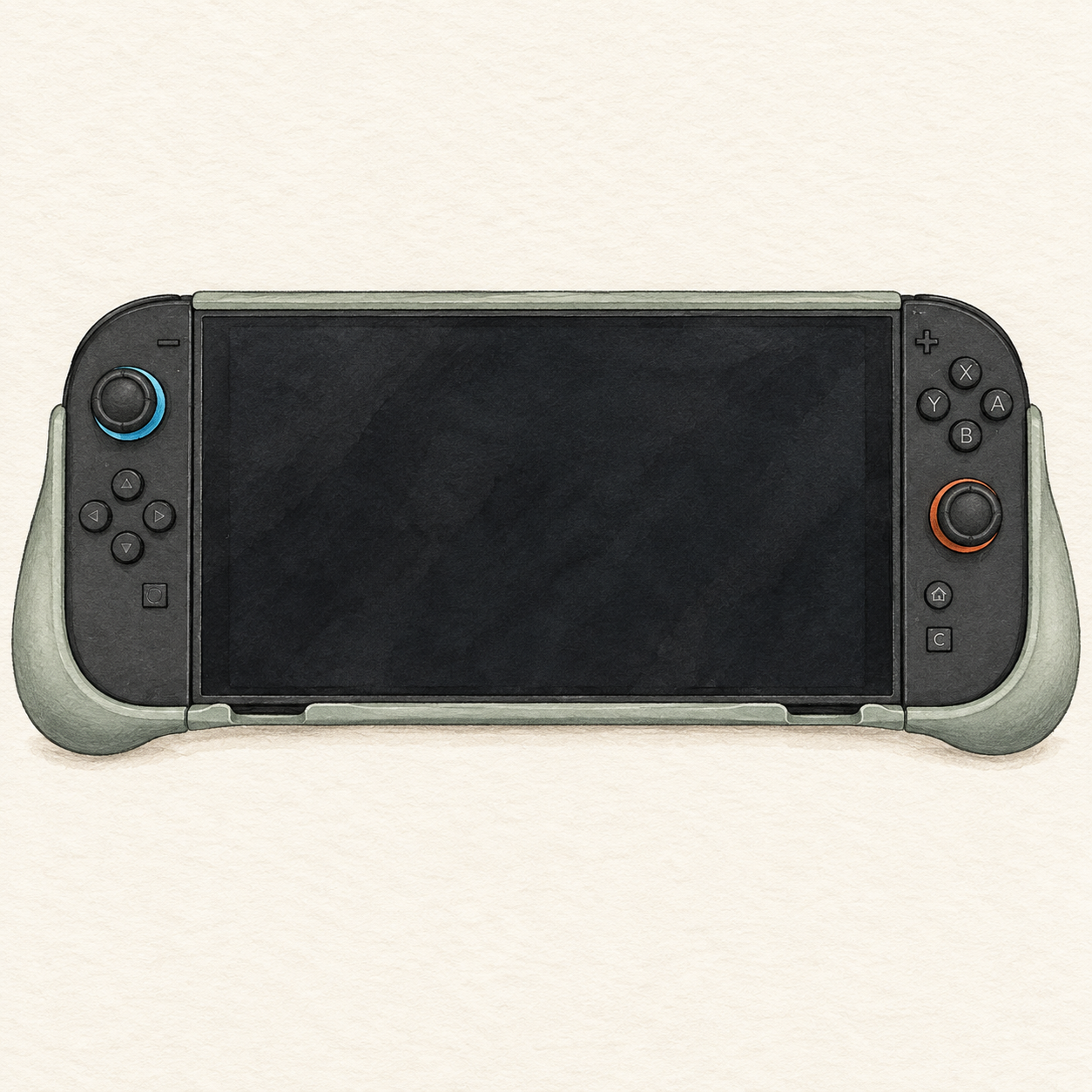
Switch 2の背中にバッテリー、左右にはグリップ。最初は、取り付けが少し難しそうだと思っていました。
ところが、使ってみると拍子抜け。イラスト付きの説明書があり、装着も直感的でした。ぼくが気に入ったのは、握りやすくなることと、磁石でバッテリーを付けられること。それから、ケーブルの端子にある小さな出っ張りです。小さいけれど、仕事はしています。
何も付けていないときより重さは増したと感じますが、グリップを付けたまま純正ドックも使えました。背面のバッテリーを外せば、充電とテレビ出力もできています。
この記事では、オリーブの「Belkin Gaming Switch 2用充電グリップ」を、取り付け、握り心地、バッテリーまわりの操作から見ていきます。
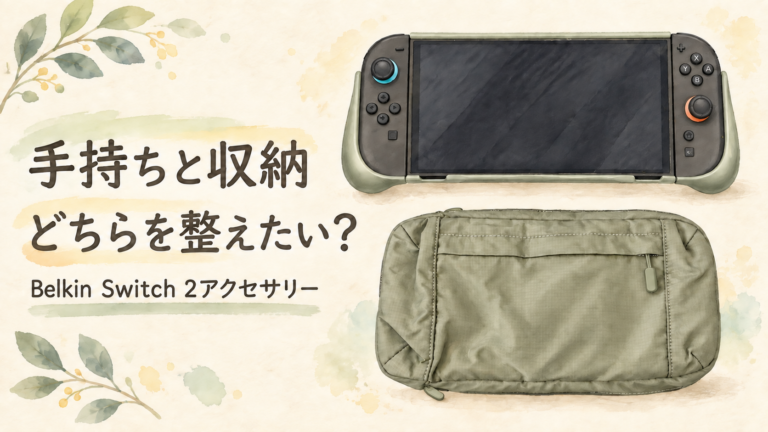
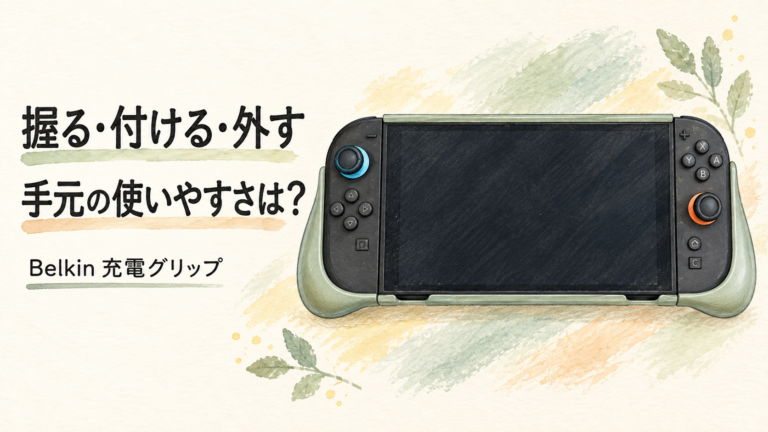
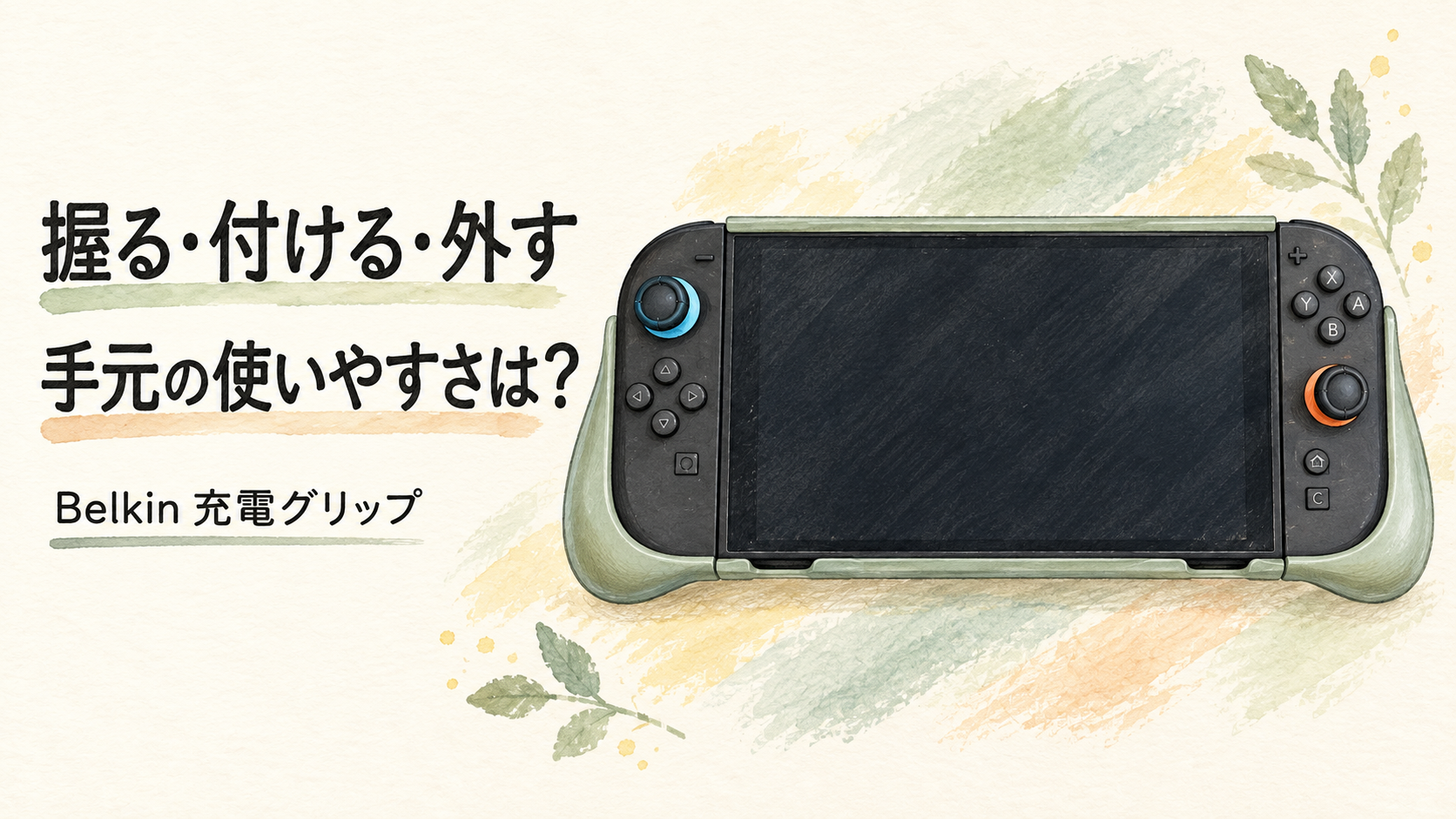
記事内のイラストは外観や使い方を説明するためのもので、実物写真ではありません。
最初の装着は 思ったより身構えなくてよかった
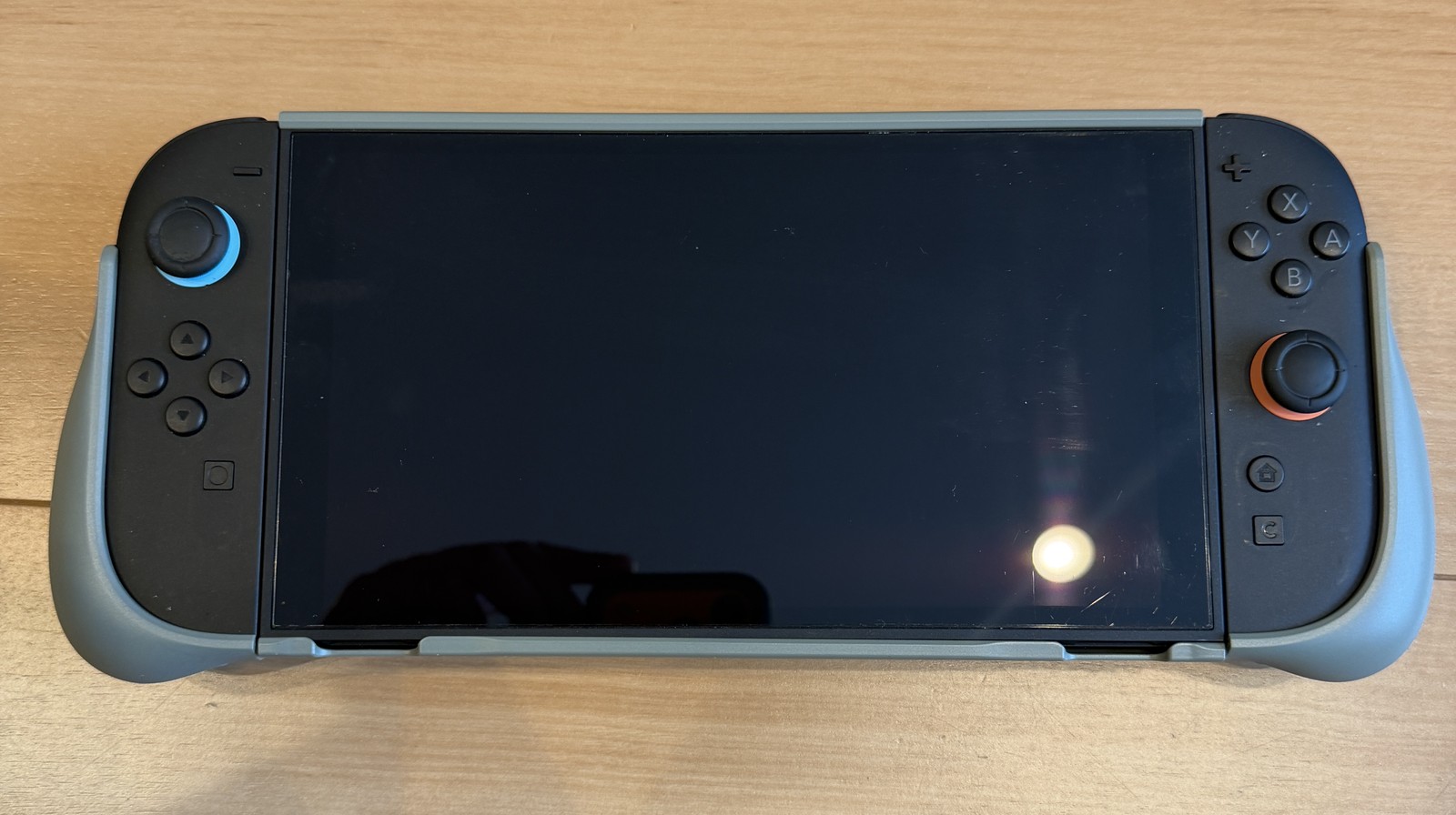
本体に加えて、左右のJoy-Con 2、背面のバッテリー。最初は、セットするまでに手間がかかりそうだと思っていました。
でも、付属の説明書にはイラストがあり、どこに何を付けるのかを追いやすい作りでした。実際の装着も直感的で、ぼくは付け外しをそれほど大変には感じませんでした。
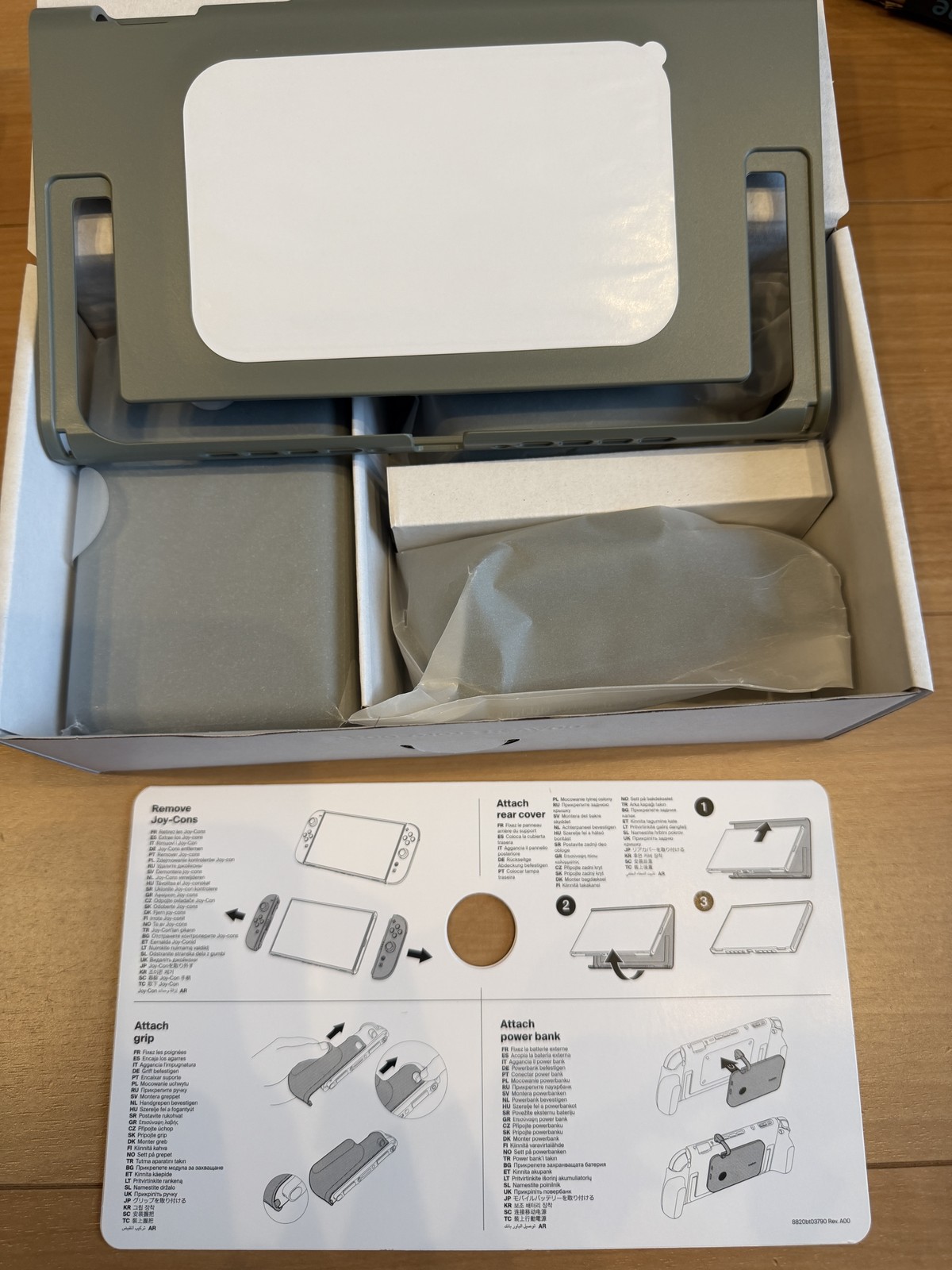
イラスト付きの説明書があるのも助かります。思っていたほど、付け外しに身構えなくてよかったです。
握りやすくなる そのぶん重さも加わる
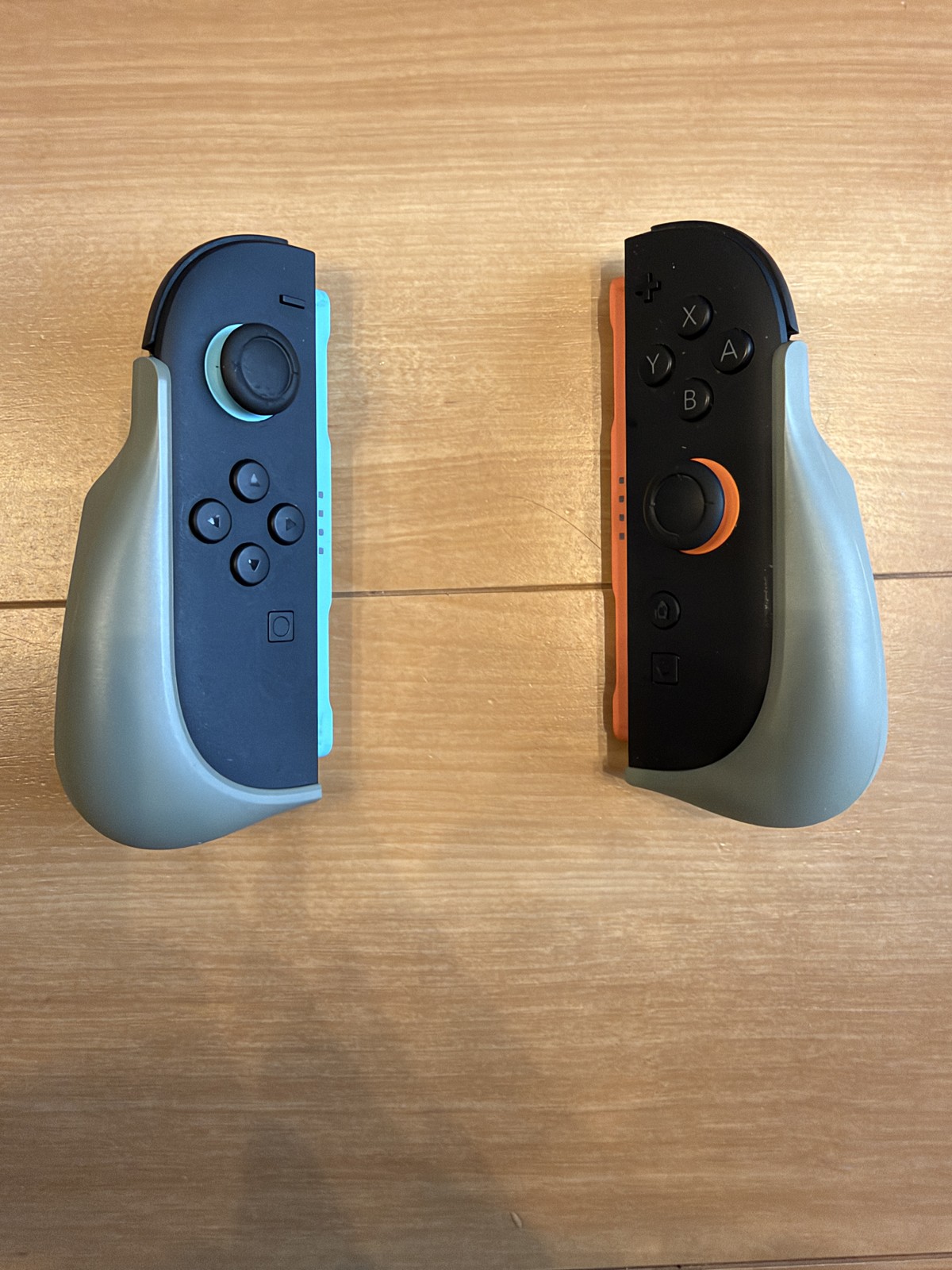
遊んでみて、グリップがあると握りやすく、操作もしやすいと感じました。左右の下側にふくらみがあり、指を添える形ができます。
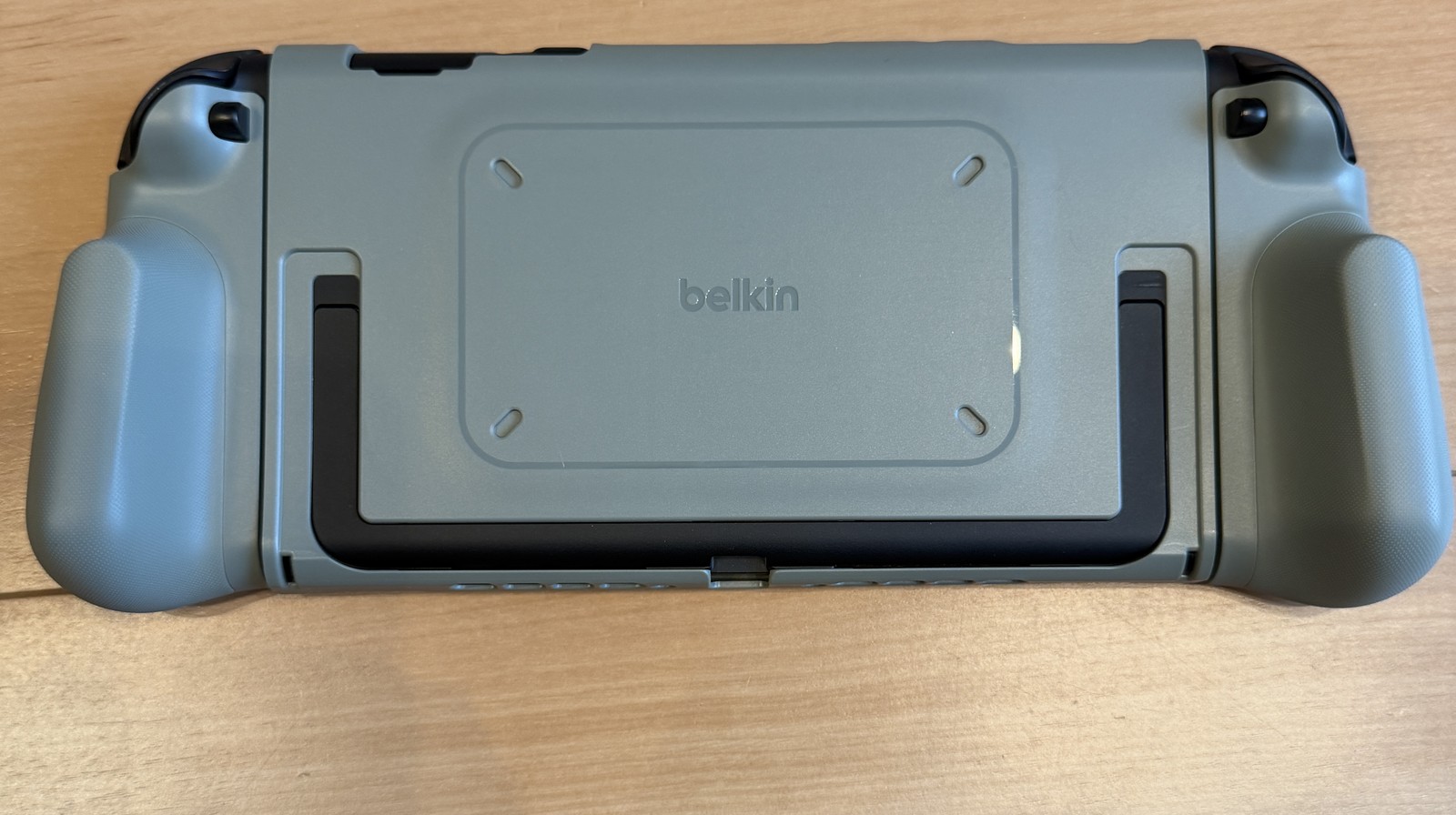
手持ちで遊ぶことが多いなら、バッテリーだけでなく、この握る部分の形も見ておきたいところです。
ただ、何も付けていないときより重さは感じました。持ちやすい形になるぶん、手元の存在感も増します。軽さを優先したい人は、ここが好みの分かれるところだと思います。
背面バッテリーは 磁石で取り付ける
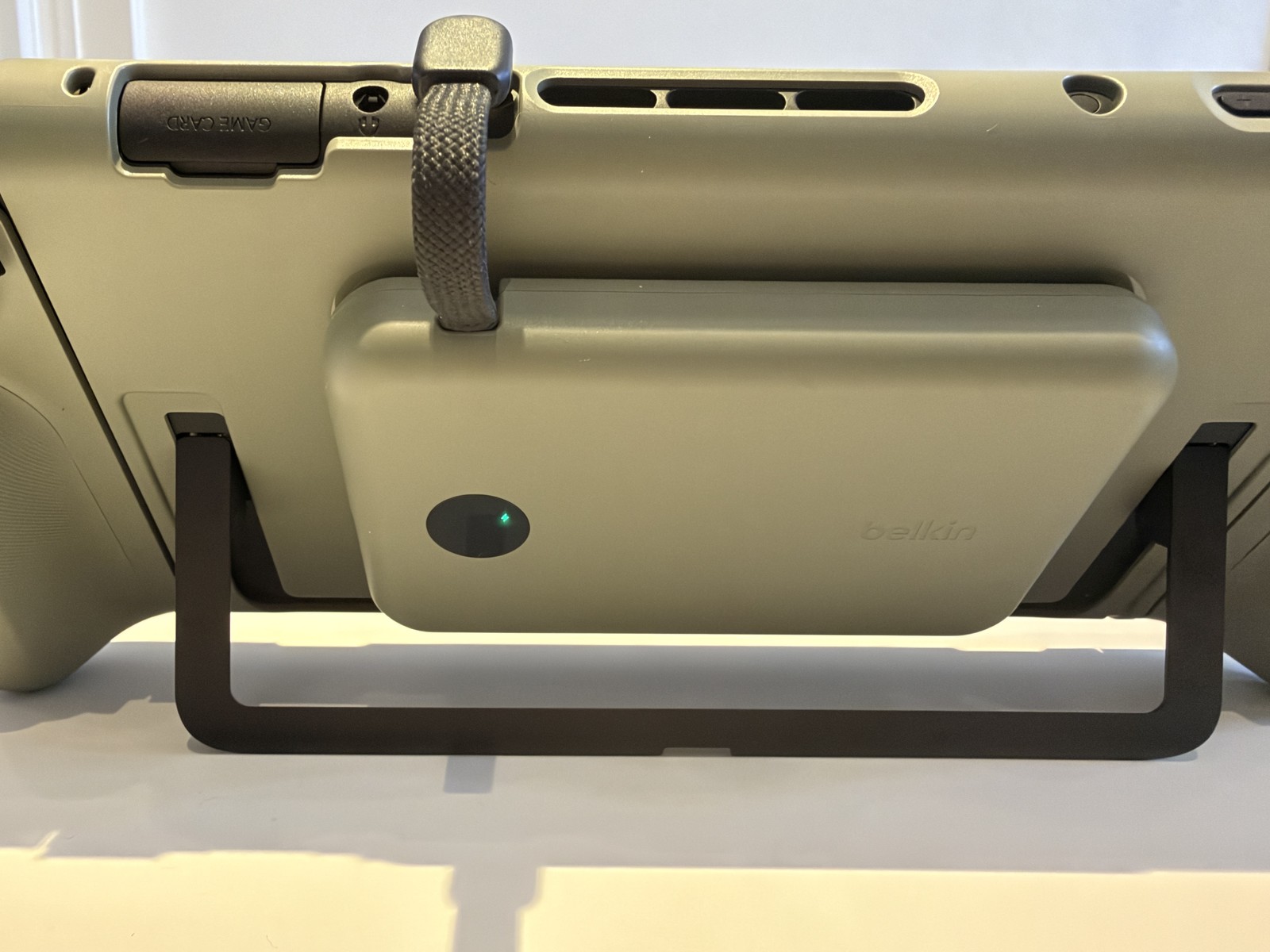
付属バッテリーは、本体の背面に磁石で取り付けます。
このセッティングの楽さは、ありがたかったです。
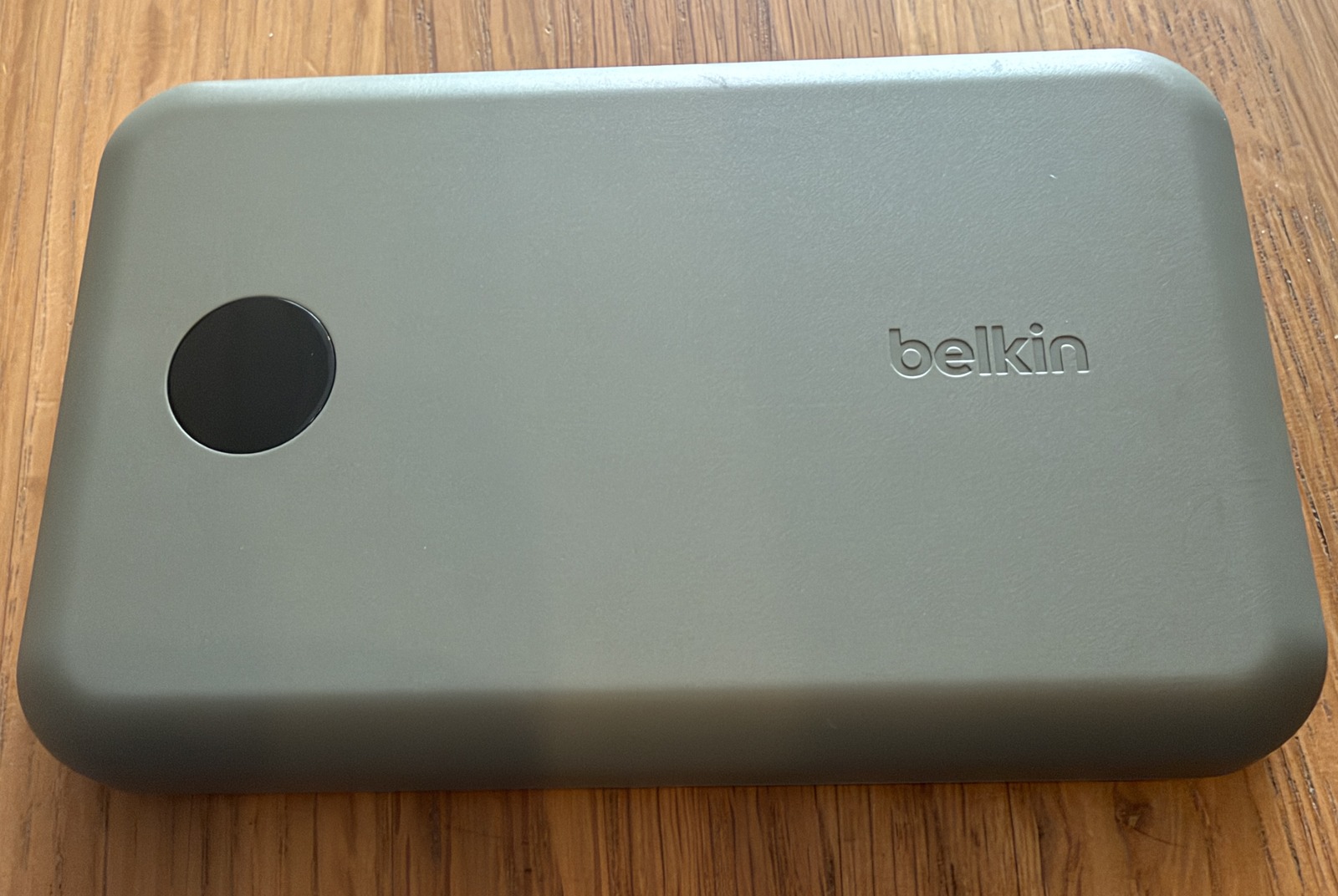
充電するときは、バッテリーと一体になったUSB-Cケーブルを引き出して本体につなぎます。背面に付けたバッテリーから、そのまま接続できる仕組みです。
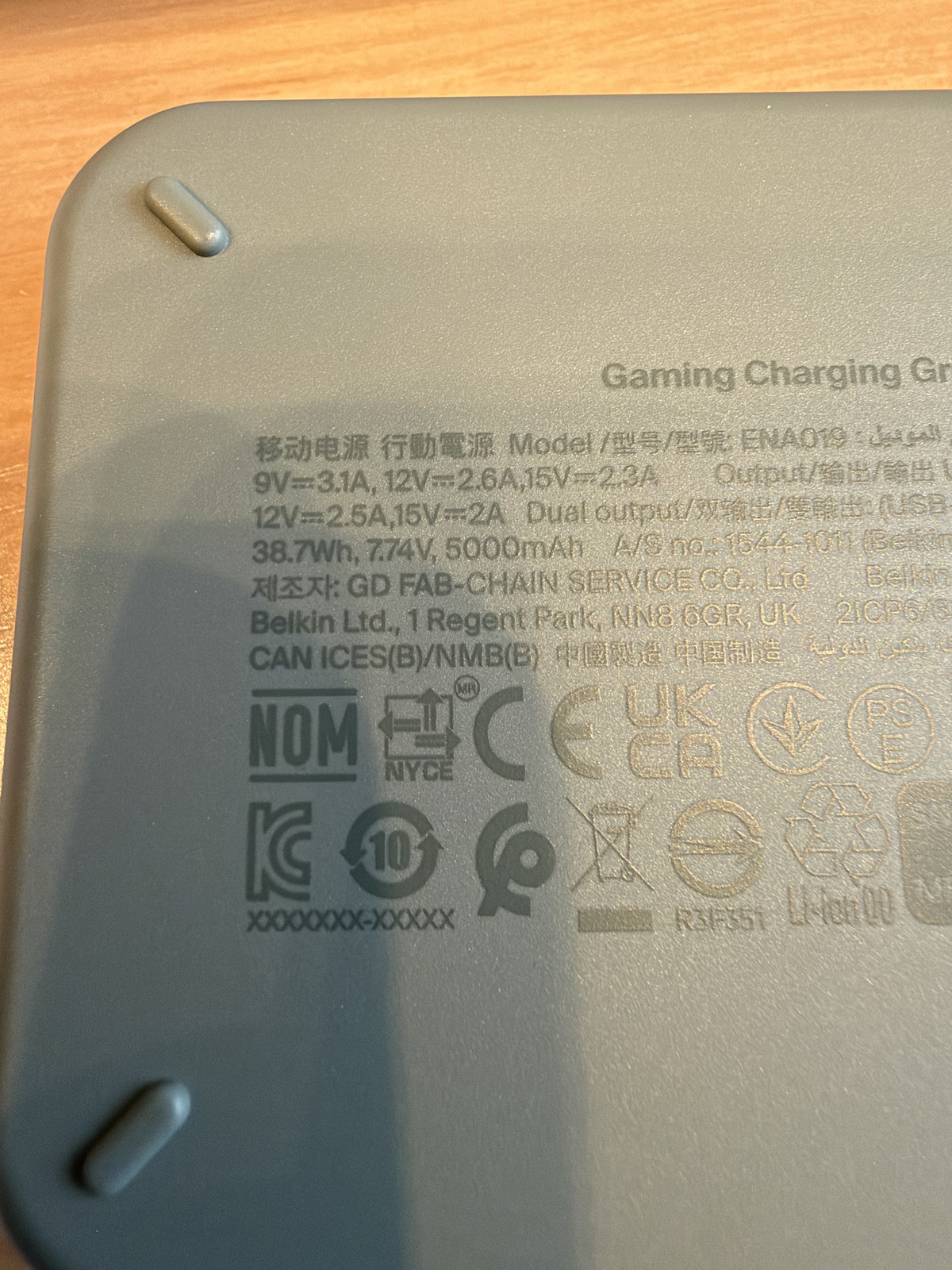
バッテリー容量は10,000mAh
付属バッテリーの裏面には「5000mAh」と印字されています。この表記についてBelkinに確認したところ、5000mAhのバッテリーセルを2つ内蔵し、合計容量は10000mAhとの回答をいただきました。
端子の小さな出っ張りが 取り外すときに助かる
ぼくがありがたいと思ったのは、端子の部分に爪を掛けられるところがあることです。充電が終わって外すとき、ここがあると取り外しやすく感じました。
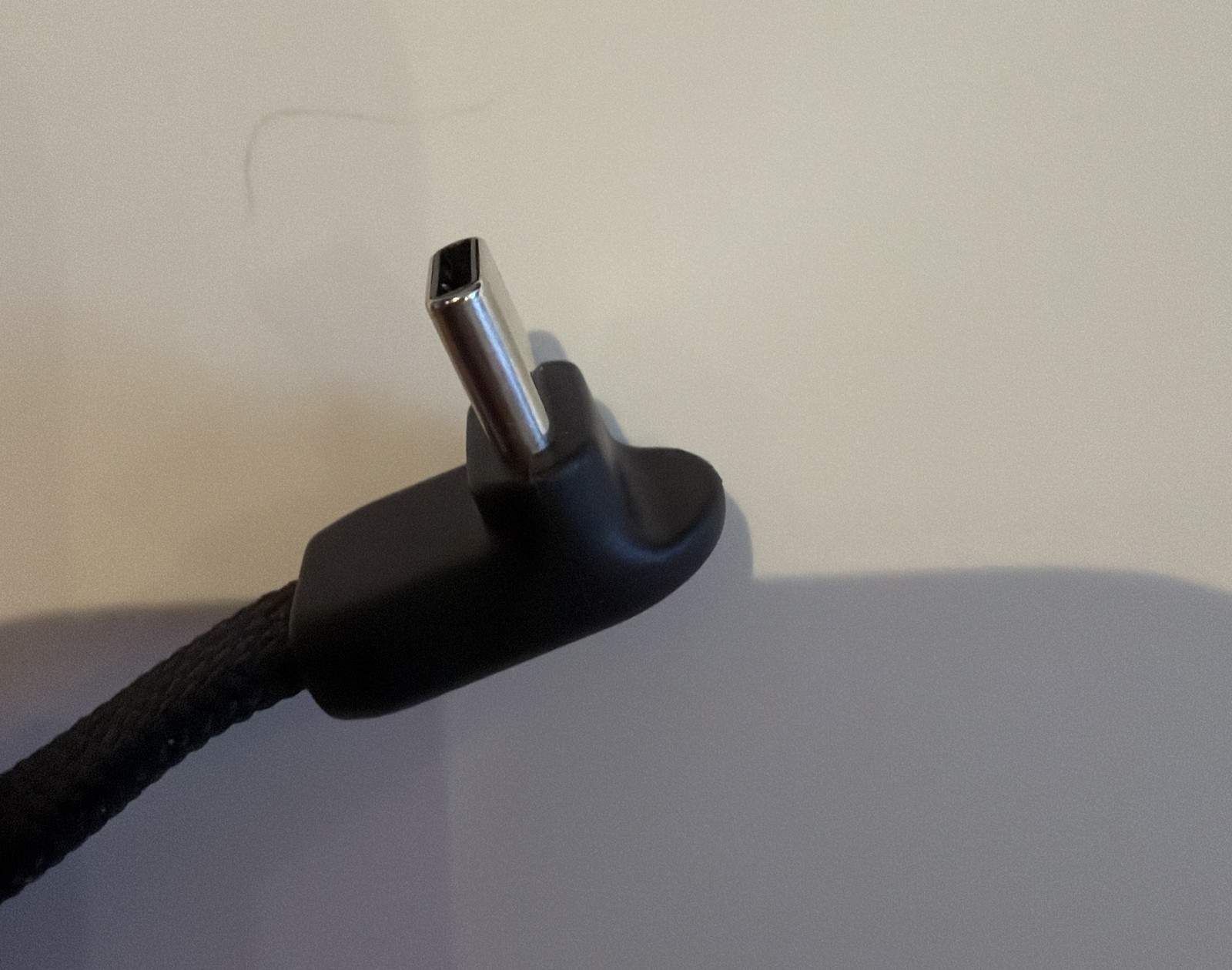
小さな出っ張りですが、取り外す操作を助けてくれます。こういうところにも、使いやすさを感じました。
グリップを付けたまま 純正ドックへ
手持ちからテレビで遊ぶときも、グリップを付けたまま純正ドックに挿せました。ぼくが使ったのは背面のバッテリーを外した状態で、充電もテレビへの出力も問題なくできています。
テレビで遊ぶために、左右のグリップまで取り外さなくてよいのは便利です。ドックを使うときは背面のバッテリーを外す。このひと手間を覚えておけば、手持ちとテレビで使い分けられました。
握りやすさを優先したいなら候補になる
選ぶときは、軽さと握りやすさのどちらを重視するかで考えたいです。ぼくは操作しやすくなったと感じましたが、何も付けていないときより重さも感じました。
握りやすい形と、背面に付けられるバッテリーを一緒に使いたい人には合いそうです。一方で、できるだけ身軽に遊びたいなら、追加される重さは気にしておきたいところです。
よくある質問
グリップを付けたまま純正ドックで使えますか
はい。ぼくは背面のバッテリーを外し、グリップを装着したまま充電とテレビ出力ができました。
取り付けは難しかったですか
ぼくはイラスト付きの説明書を見ながら直感的に装着でき、付け外しをそれほど大変には感じませんでした。
小さな操作のしやすさまで含めて選ぶグリップ
充電できることだけでなく、取り付ける、握る、端子を外す、といった操作に使いやすさを感じたグリップでした。最初に想像していた「取り付けるまでが大変そう」は、使ってみるとかなり小さくなりました。
握りやすくなったことに加えて、磁石での取り付けや端子を外すときの工夫も印象に残りました。手持ちの操作とバッテリーの扱いやすさを重視したい人には、候補になると思います。